 Muffle
MacでAppがマイク音量を勝手に変更するのを防ぐ方法
多くの通話Appには自動ゲインコントロールがあり、入力レベルを勝手に変更してしまいます。システム設定で適切に調節したのに、Google Meetのビデオ通話に参加すると数分でスライダーが動き、声が小さい、または音が割れていると言われてしまいます。
Muffleならマイクレベルをロックできます。いずれかのAppが音量を変更しても、Muffleが瞬時に元の設定値へ戻します。
Muffleを3日間無料でお試しMac App Storeで近日公開
マイクレベルをロックする
- Muffleをインストールします。
- メニューバーのMuffleアイコンをクリックし、マイクスライダーで適切な音量に調節します。
- スライダーの横にある鍵アイコンをクリックします。
- オンライン会議に参加します。マイクの音量は設定した位置にしっかり固定されます。
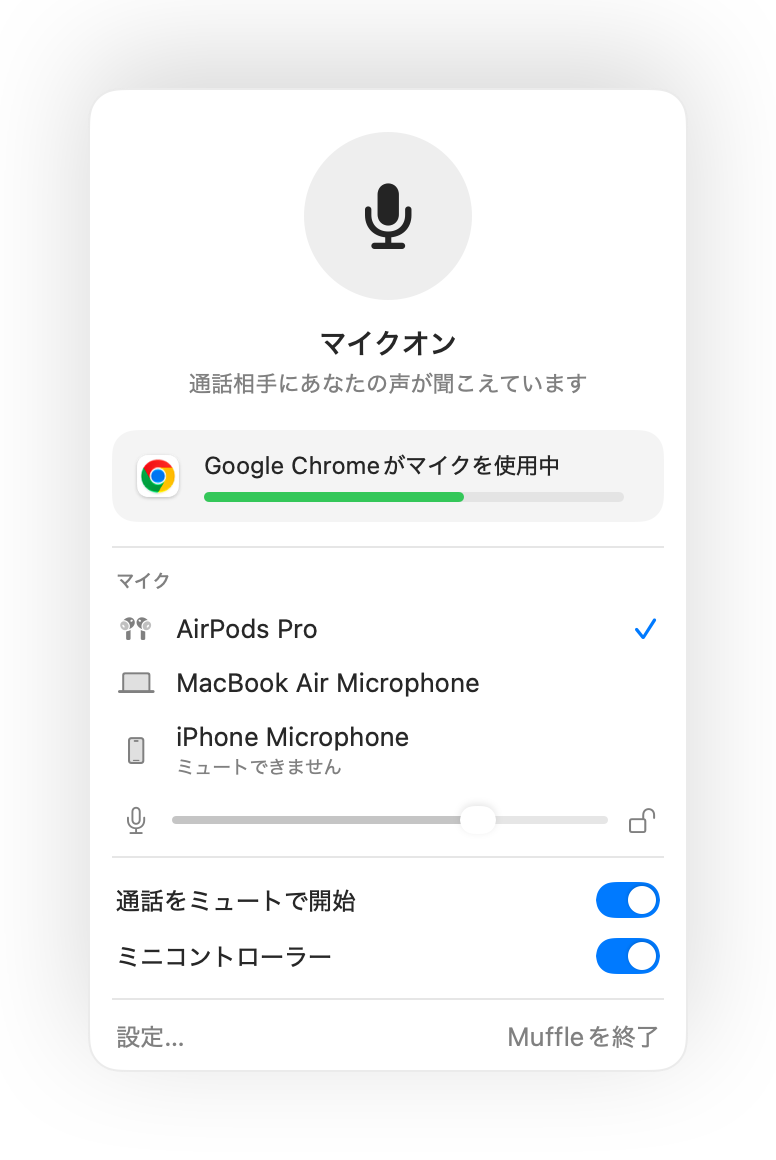
- 通話中にマイクレベルが低すぎる場合、Muffleのパネル上で警告が表示されます。
- ロック機能はマイクごとに音量を記憶するため、AirPodsとMac内蔵マイクで個別のレベルを保持できます。
よくある質問
なぜMacのマイク音量が勝手に変わってしまうのですか?
Chrome、Zoom、TeamsなどのAppが自動ゲインコントロール機能を使用し、通話中にシステムの入力レベルを自動調整してしまうためです。
マイクレベルを自分で手動変更することはできますか?
はい。Muffleのパネル内にあるスライダーで調節でき、その値が新しい固定レベルとして更新されます。