 Muffle
วิธีป้องกันไม่ให้แอปเปลี่ยนระดับเสียงไมโครโฟนบน Mac
แอปโทรหลายแอปจะปรับระดับเสียงอินพุตเองโดยอัตโนมัติผ่านฟีเจอร์ปรับระดับเสียงอัตโนมัติ คุณตั้งระดับเสียงไว้อย่างดีในการตั้งค่าระบบ แต่พอเข้าประชุม Google Meet ไม่กี่นาที แถบเลื่อนก็เลื่อนเองจนคนอื่นทักว่าเสียงเบาหรือเสียงแตก
Muffle สามารถล็อกระดับเสียงไมโครโฟนของคุณได้ หากมีแอปใดพยายามปรับเปลี่ยน Muffle จะคืนค่ากลับมาที่ระดับเดิมทันที
ทดลองใช้ Muffle ฟรี 3 วันพบกันเร็วๆ นี้บน Mac App Store
ล็อกระดับเสียงไมโครโฟนของคุณ
- ติดตั้ง Muffle
- คลิกไอคอน Muffle ในแถบเมนู แล้วตั้งค่าระดับเสียงด้วยแถบเลื่อนไมค์
- คลิกรูปแม่กุญแจข้างแถบเลื่อน
- เข้าร่วมการโทร ระดับเสียงของคุณจะคงที่ตามที่ตั้งไว้เสมอ
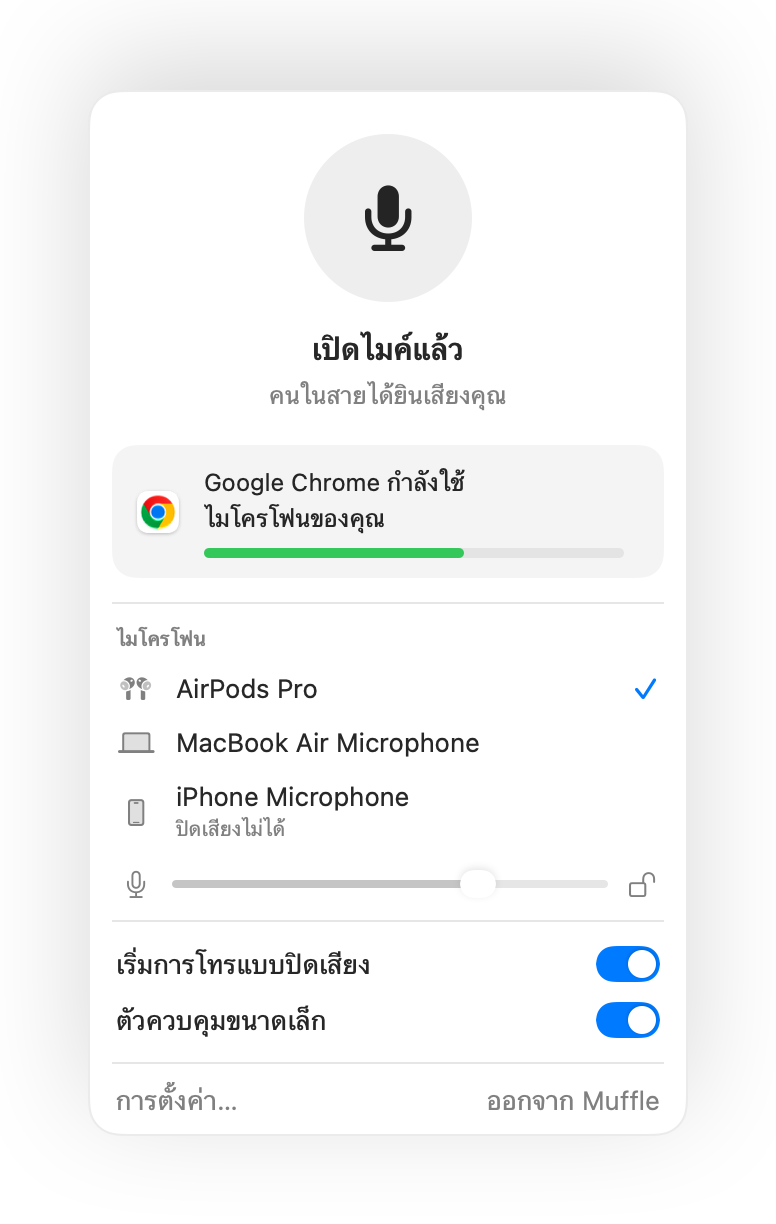
- Muffle จะแจ้งเตือนในหน้าต่างควบคุมเมื่อระดับเสียงเบาเกินไประหว่างคุยสาย
- ระบบล็อกจะจำระดับเสียงแยกตามไมโครโฟนแต่ละตัว ดังนั้น AirPods และไมค์ของ Mac จะมีระดับเสียงเฉพาะของตัวเอง
คำถามที่พบบ่อย
ทำไมระดับเสียงไมค์บน Mac ถึงเปลี่ยนเองเรื่อยๆ
แอปอย่าง Chrome, Zoom และ Teams มีระบบปรับอัตราขยายอัตโนมัติที่จะคอยเปลี่ยนระดับสัญญาณอินพุตของระบบขณะที่คุณพูด
เรายังสามารถปรับระดับเสียงด้วยตัวเองได้อยู่หรือไม่
ได้ ให้ใช้แถบเลื่อนในหน้าต่าง Muffle ซึ่งจะอัปเดตระดับเสียงที่ล็อกไว้ทันที