 Muffle
Hogyan akadályozható meg a mikrofon hangerejének elállítása Macen
Számos hívásalkalmazás magától módosítja a bemeneti szintet az automatikus erősítésszabályozás révén. Beállít egy jó szintet a Rendszerbeállítások menüben, csatlakozik egy Google Meet híváshoz, pár perc múlva pedig a csúszka elmozdul, és a többiek panaszkodnak, hogy halk vagy torz a hangja.
A Muffle képes zárolni a mikrofonszintet. Ha bármelyik alkalmazás módosítja, a Muffle azonnal visszaállítja az eredeti értékre.
Próbálja ki a Muffle-t ingyen 3 napigHamarosan a Mac App Store-ban
A mikrofonszint zárolása
- Telepítse a Muffle alkalmazást.
- Kattintson a Muffle ikonjára a menüsorban, és állítsa be a kívánt szintet a mikrofoncsúszkával.
- Kattintson a csúszka melletti lakat ikonra.
- Csatlakozzon a hívásokhoz. A hangerő pontosan ott marad, ahol beállította.
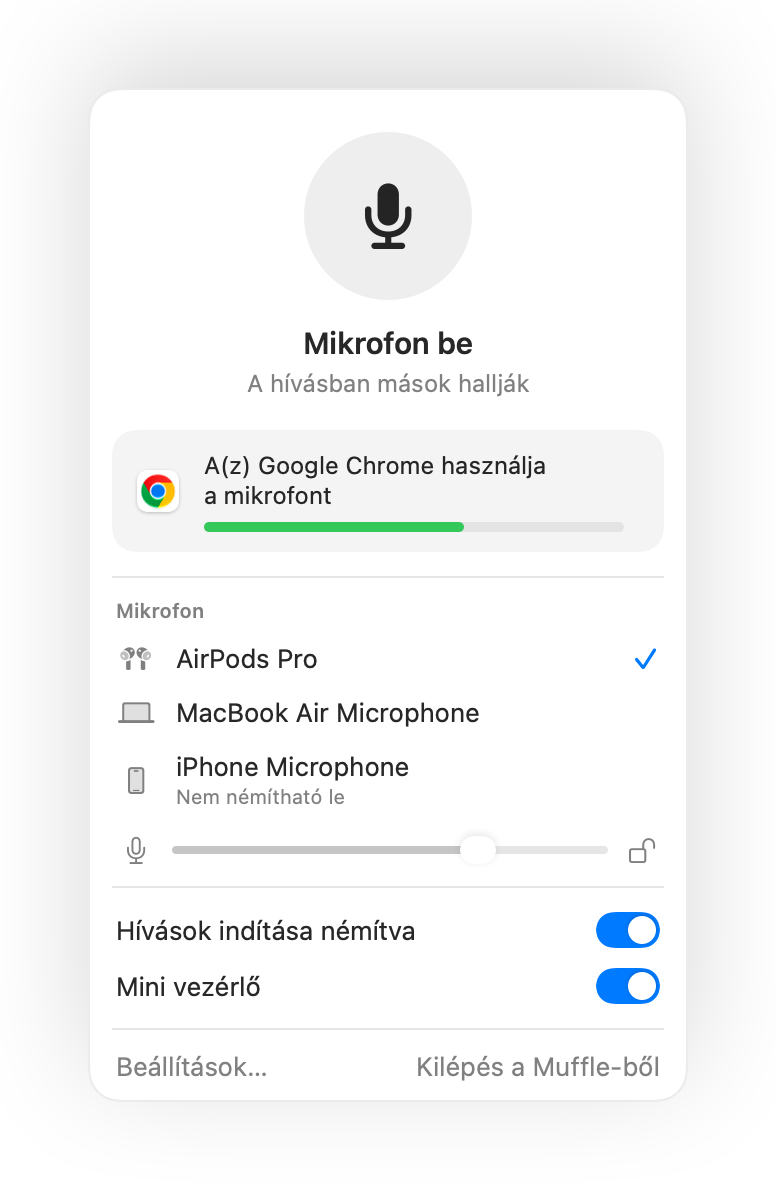
- A Muffle figyelmezteti a panelen, ha a mikrofonszint túl alacsony egy hívás közben.
- A zárolás minden mikrofonhoz külön megjegyzi a szintet, így az AirPods és a Mac beépített mikrofonja is a saját értékét őrzi meg.
Kérdések
Miért változik folyamatosan a Mac mikrofonjának hangereje?
Az olyan alkalmazások, mint a Chrome, a Zoom vagy a Teams automatikus erősítésszabályozást használnak, és beszéd közben módosítják a rendszer bemeneti szintjét.
Ettől függetlenül én magam még tudom módosítani a szintet?
Igen. Használja a Muffle paneljén lévő csúszkát; ez automatikusan frissíti a zárolt szintet.