 Muffle
Mac पर ऐप्स को माइक वॉल्यूम बदलने से कैसे रोकें
कई कॉल ऐप आपके इनपुट लेवल को अपने आप एडजस्ट करते हैं, जिसे ऑटोमैटिक गेन कंट्रोल कहा जाता है। आप सिस्टम सेटिंग्स में सही लेवल सेट करते हैं, किसी Google Meet कॉल में जुड़ते हैं, और कुछ ही मिनटों में स्लाइडर बदल जाता है और लोग कहते हैं कि आपकी आवाज़ धीमी या खराब आ रही है।
Muffle आपके माइक लेवल को लॉक कर सकता है। जब भी कोई ऐप इसे बदलता है, Muffle इसे तुरंत वापस सही लेवल पर ला देता है।
Muffle 3 दिन मुफ़्त आज़माएंMac App Store पर जल्द आ रहा है
अपना माइक लेवल लॉक करें
- Muffle इंस्टॉल करें।
- मेनू बार में Muffle आइकन पर क्लिक करें और माइक स्लाइडर से अपना लेवल सेट करें।
- स्लाइडर के पास बने लॉक पर क्लिक करें।
- अपनी कॉल से जुड़ें। आपका लेवल वहीं बना रहेगा जहाँ आपने सेट किया था।
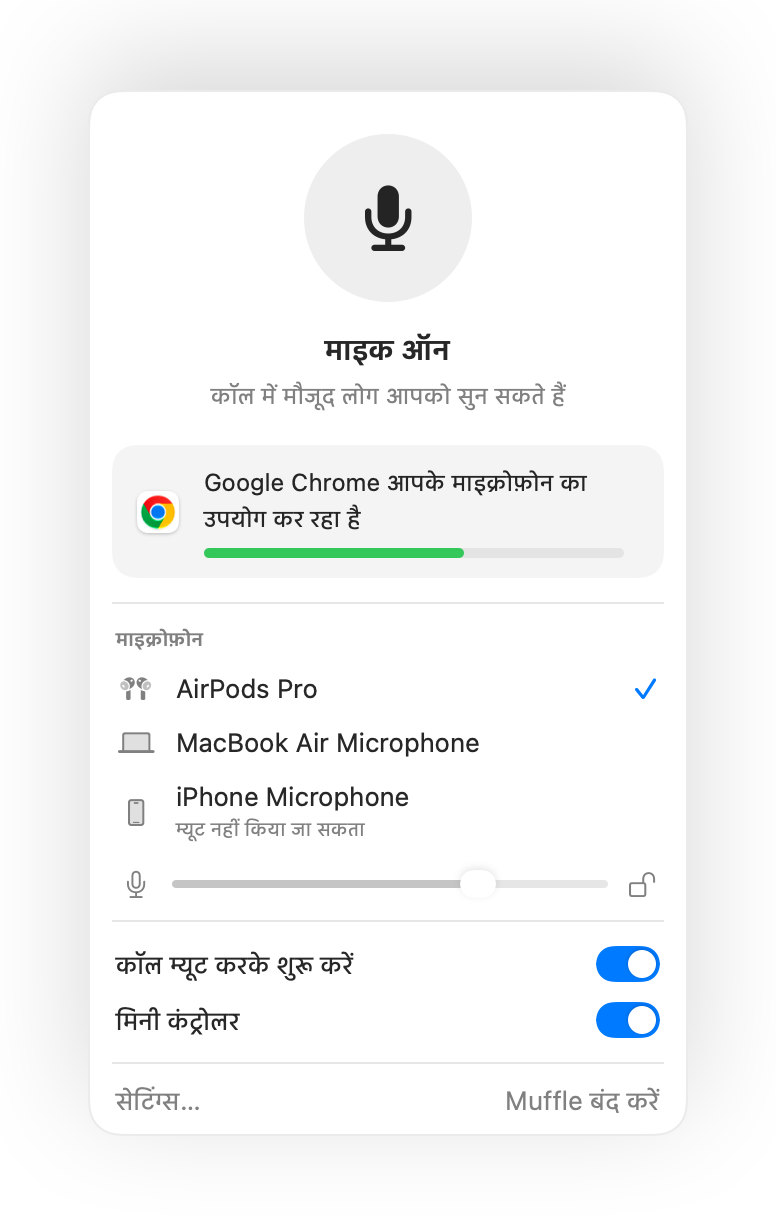
- कॉल के दौरान लेवल बहुत कम होने पर Muffle आपको पैनल में चेतावनी देता है।
- लॉक हर माइक्रोफ़ोन का लेवल याद रखता है, इसलिए आपके AirPods और Mac के माइक दोनों की अलग सेटिंग सुरक्षित रहती है।
अक्सर पूछे जाने वाले सवाल
मेरे Mac का माइक वॉल्यूम बार-बार क्यों बदलता है?
Chrome, Zoom और Teams जैसे ऐप ऑटोमैटिक गेन कंट्रोल का इस्तेमाल करते हैं और बात करते समय सिस्टम का इनपुट लेवल बदल देते हैं।
क्या मैं खुद इस लेवल को बदल सकता हूँ?
हाँ। Muffle पैनल में दिए गए स्लाइडर का इस्तेमाल करें; यह लॉक किए गए लेवल को अपडेट कर देता है।