 Muffle
كيفية منع التطبيقات من تغيير مستوى صوت المايك على Mac
تعدل العديد من تطبيقات المكالمات مستوى صوت الإدخال تلقائيًا عبر ميزة التحكم التلقائي في الكسب. تضبط مستوى مناسبًا في إعدادات النظام، وتنضم إلى مكالمة في Google Meet، وبعد دقائق يتحرك شريط التمرير ليشتكي الآخرون من انخفاض صوتك أو تشويشه.
يستطيع Muffle قفل مستوى الميكروفون. فإذا غيّره أي تطبيق، يعيده Muffle فورًا إلى مستواه المحدد.
جرّب Muffle مجانًا لمدة 3 أيامقريبًا على Mac App Store
قفل مستوى صوت الميكروفون
- ثبّت Muffle.
- انقر على أيقونة Muffle في شريط القوائم واضبط مستواك باستخدام شريط تمرير المايك.
- انقر على رمز القفل بجوار شريط التمرير.
- انضم إلى مكالماتك وسيبقى المستوى ثابتًا كما حددته.
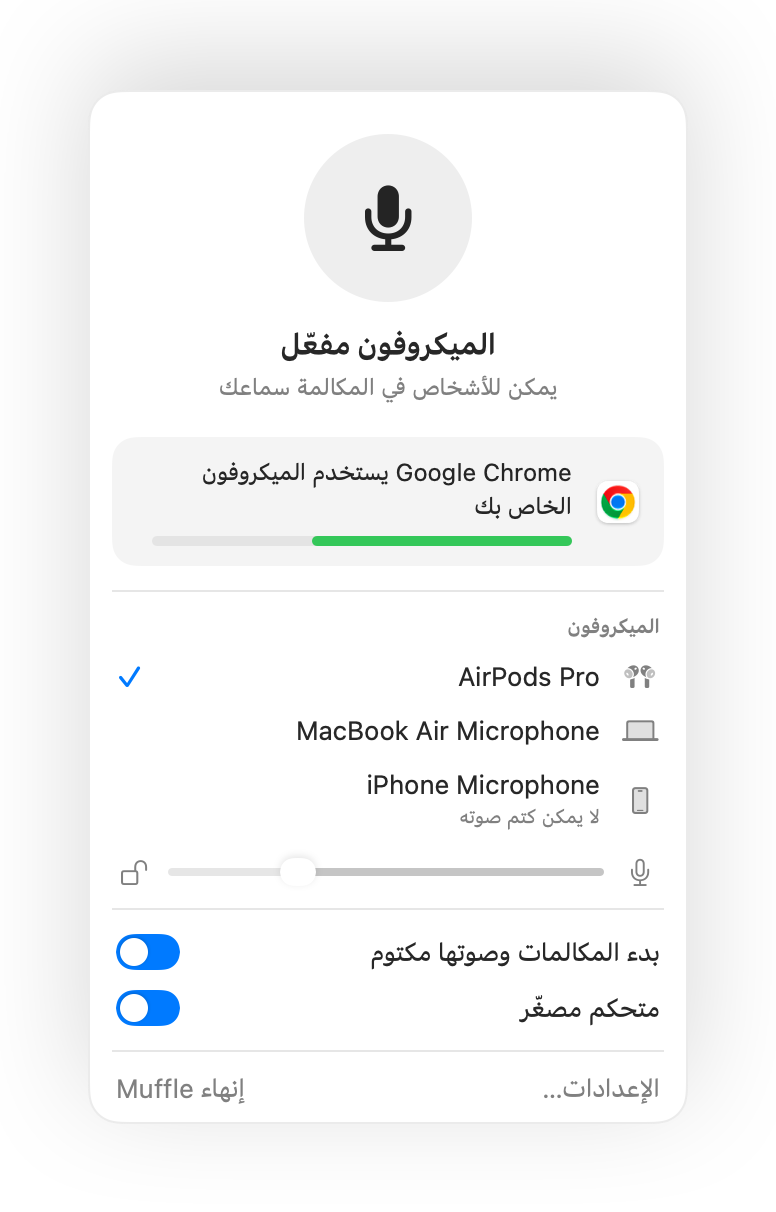
- ينبهك Muffle في اللوحة إذا كان المستوى منخفضًا جدًا أثناء المكالمة.
- يحفظ القفل المستوى المخصص لكل ميكروفون، لذا تحتفظ سماعات AirPods وميكروفون Mac بإعداد كل منهما بشكل مستقل.
الأسئلة الشائعة
لماذا يتغير مستوى صوت ميكروفون Mac باستمرار؟
تستخدم تطبيقات مثل Chrome وZoom وTeams ميزة التحكم التلقائي في الكسب، مما يغير مستوى إدخال النظام أثناء حديثك في المكالمة.
هل يمكنني تغيير المستوى بنفسي؟
نعم. استخدم شريط التمرير في لوحة Muffle، وسيقوم بتحديث المستوى المقفول.