 Muffle
Cách chặn các ứng dụng tự thay đổi âm lượng micrô trên Mac
Nhiều ứng dụng cuộc gọi tự ý điều chỉnh mức đầu vào âm thanh của bạn qua tính năng tự động kiểm soát độ lợi (AGC). Bạn vừa chỉnh một mức vừa vặn trong Cài đặt Hệ thống, nhưng khi vào cuộc họp Google Meet, chỉ vài phút sau thanh trượt đã tự dịch chuyển khiến mọi người phản ánh giọng bạn quá nhỏ hoặc bị rè.
Muffle giúp bạn khóa cố định mức micrô. Ngay khi bất kỳ ứng dụng nào tìm cách thay đổi, Muffle sẽ đưa âm lượng về đúng mức ban đầu ngay lập tức.
Dùng thử Muffle miễn phí 3 ngàySắp có trên Mac App Store
Khóa mức micrô của bạn
- Cài đặt Muffle.
- Nhấp vào biểu tượng Muffle trên thanh menu rồi kéo thanh trượt mic để đặt mức âm lượng bạn muốn.
- Nhấp vào biểu tượng ổ khóa bên cạnh thanh trượt.
- Bắt đầu cuộc gọi của bạn. Mức micrô sẽ luôn giữ nguyên đúng vị trí bạn đã chọn.
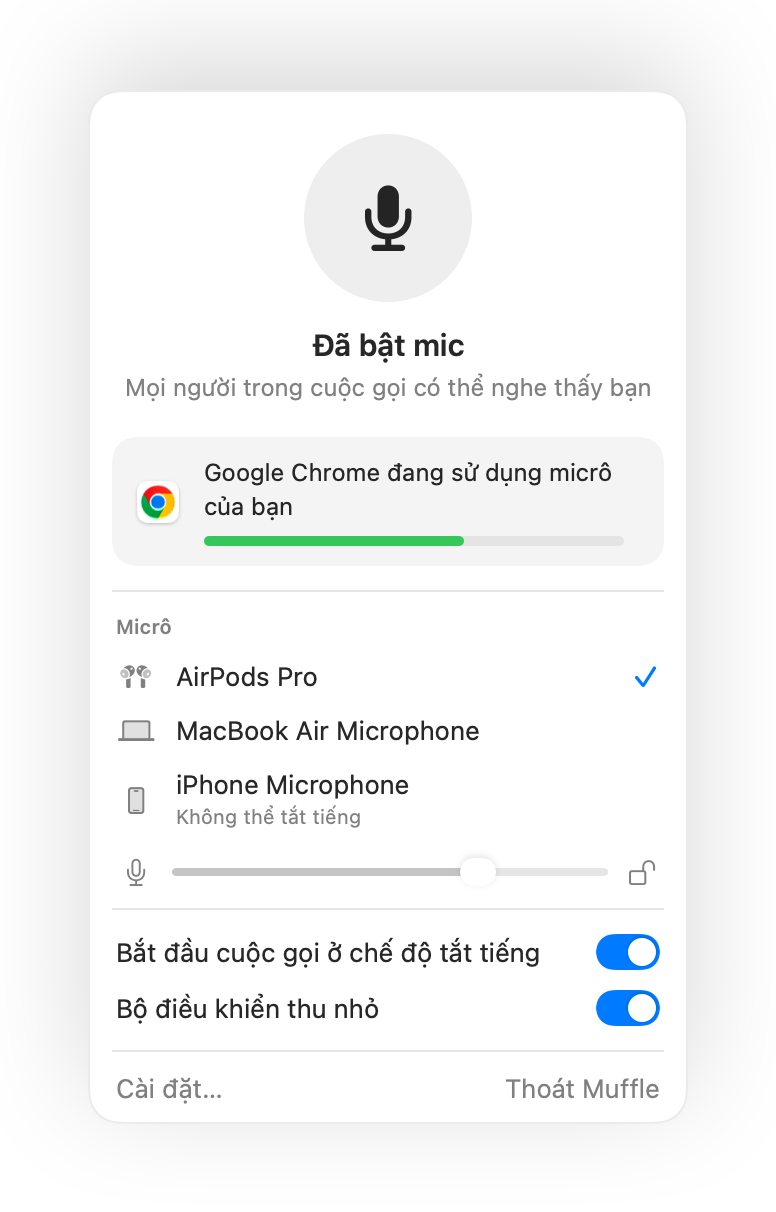
- Muffle sẽ cảnh báo ngay trong bảng điều khiển nếu mức micrô của bạn quá nhỏ trong cuộc gọi.
- Tính năng khóa sẽ ghi nhớ mức riêng cho từng micrô, nên AirPods và micrô tích hợp của Mac đều duy trì cài đặt độc lập.
Câu hỏi thường gặp
Tại sao âm lượng micrô trên Mac của tôi cứ tự động thay đổi?
Các ứng dụng như Chrome, Zoom và Teams dùng tính năng kiểm soát độ lợi tự động nên liên tục chỉnh mức đầu vào hệ thống khi bạn nói chuyện.
Tôi có thể tự điều chỉnh âm lượng sau khi đã khóa không?
Có. Bạn chỉ cần chỉnh thanh trượt trong bảng điều khiển Muffle, mức khóa mới sẽ được cập nhật ngay.