 Muffle
Cách tắt tiếng Google Meet bằng AirPods trên Mac
Trên iPhone, bạn chỉ cần nhấn vào thân AirPods để tắt tiếng cuộc gọi. Nhưng trên Mac, Google Meet chạy trong Chrome và Chrome không chuyển thao tác nhấn đó vào trang web. Bạn nhấn tai nghe, chỉ nghe thấy âm báo lỗi và Meet vẫn tiếp tục thu tiếng.
Muffle khắc phục điều này cho mọi cuộc họp trên Meet. Ứng dụng sẽ trực tiếp nhận thao tác nhấn AirPods và tắt tiếng micrô trên Mac, giúp Meet hoàn toàn không thu âm dù tab đang chạy ngầm.
Tắt tiếng Google Meet bằng AirPods của bạn
- Cài đặt Muffle và cho phép truy cập micrô khi được hỏi.
- Tham gia cuộc họp Google Meet trong Chrome, Safari, Arc hoặc Edge.
- Nhấn vào thân AirPods một lần để tắt tiếng. Biểu tượng Muffle sẽ chuyển sang màu đỏ.
- Nhấn lại lần nữa để bật tiếng. Bạn cũng có thể nhấn Control-Option-M từ bất kỳ ứng dụng nào.
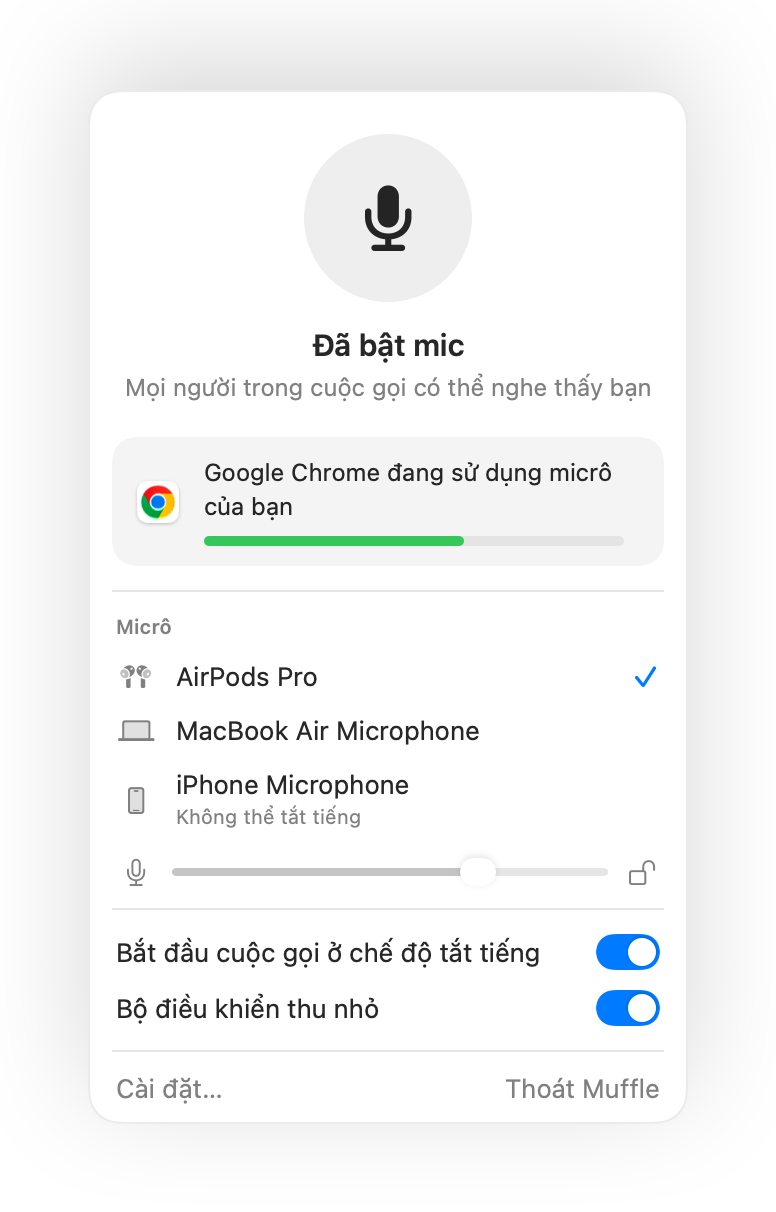
- Meet có thể vẫn hiển thị micrô đang bật vì Muffle trực tiếp tắt tiếng micrô thay vì nút của Meet. Mọi người sẽ không nghe thấy gì khi biểu tượng Muffle có màu đỏ.
- Bật “Bắt đầu mọi cuộc gọi ở chế độ tắt tiếng” để luôn tắt tiếng khi vào bất kỳ cuộc họp Meet nào.
Câu hỏi thường gặp
Vì sao nhấn AirPods lại không tắt tiếng được Google Meet?
Chrome không hỗ trợ cử chỉ tắt tiếng bằng AirPods của macOS cho các cuộc gọi nền web, nên macOS không có ứng dụng nào để gửi thao tác nhấn đó. Muffle sẽ đóng vai trò là ứng dụng tiếp nhận.
Phím tắt riêng của Meet chưa đủ sao?
Phím tắt Command-D của Meet chỉ hoạt động khi bạn đang ở đúng tab Meet. Phím tắt và thao tác nhấn AirPods của Muffle hoạt động từ bất kỳ ứng dụng nào.