 Muffle
Як заглушити Google Meet через AirPods на Mac
На iPhone натискання ніжки AirPods заглушає дзвінок. На Mac сервіс Google Meet працює в Chrome, а Chrome не передає це натискання вебсторінкам. Ви натискаєте, чуєте сигнал помилки, а Meet продовжує транслювати ваш голос.
Muffle виправляє це для кожного дзвінка в Meet. Застосунок сам перехоплює натискання AirPods і вимикає мікрофон Mac, тож у Meet панує тиша, навіть якщо вкладка у фоні.
Спробувати Muffle безкоштовно 3 дніНезабаром у Mac App Store
Як заглушити Google Meet за допомогою AirPods
- Встановіть Muffle і надайте доступ до мікрофона за запитом.
- Приєднайтеся до дзвінка Google Meet у Chrome, Safari, Arc або Edge.
- Натисніть ніжку AirPods один раз, щоб заглушити мікрофон. Значок Muffle стане червоним.
- Натисніть ще раз, щоб увімкнути звук. Також можна натиснути Control-Option-M у будь-якому застосунку.
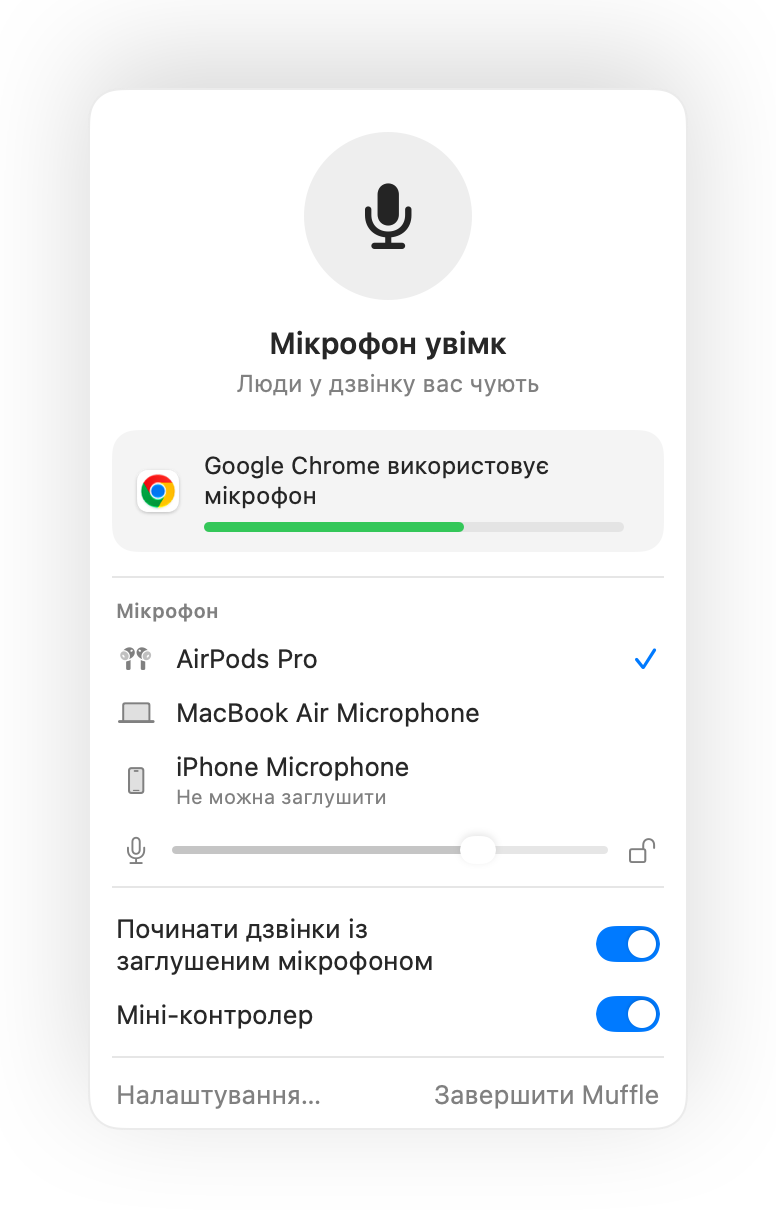
- Meet може показувати, що мікрофон увімкнено, адже Muffle вимикає сам мікрофон, а не кнопку в Meet. Усі чують тишу, поки значок Muffle червоний.
- Увімкніть «Починати кожен дзвінок із заглушеним мікрофоном», щоб починати кожен дзвінок у Meet без звуку.
Питання та відповіді
Чому натискання AirPods не заглушає Google Meet?
Chrome не підтримує жест заглушення AirPods у macOS для вебдзвінків, тому macOS не має застосунку, якому можна передати натискання. Таким застосунком стає Muffle.
Хіба власної комбінації клавіш Meet недостатньо?
Комбінація Command-D у Meet працює лише тоді, коли відкрита вкладка Meet. Комбінація клавіш Muffle і натискання AirPods діють у будь-якому застосунку.