 Muffle
Cum dezactivați microfonul în Google Meet cu AirPods pe Mac
Pe un iPhone, apăsarea tijei căștilor AirPods dezactivează sunetul într-un apel. Pe Mac, Google Meet rulează în Chrome, iar Chrome nu transmite acea apăsare către paginile web. Apăsați, auziți un sunet de eroare, iar Meet continuă să vă transmită vocea.
Muffle rezolvă această problemă pentru fiecare apel Meet. Aplicația preia chiar ea apăsarea căștilor AirPods și dezactivează microfonul Mac-ului, astfel încât Meet recepționează doar liniște, chiar dacă fila este în fundal.
Dezactivați microfonul în Google Meet cu AirPods
- Instalați Muffle și permiteți accesul la microfon atunci când vi se solicită.
- Intrați în apelul Google Meet în Chrome, Safari, Arc sau Edge.
- Apăsați tija căștilor AirPods o dată pentru dezactivare. Iconița Muffle devine roșie.
- Apăsați din nou pentru reactivare. Puteți apăsa și Control-Opțiune-M din orice aplicație.
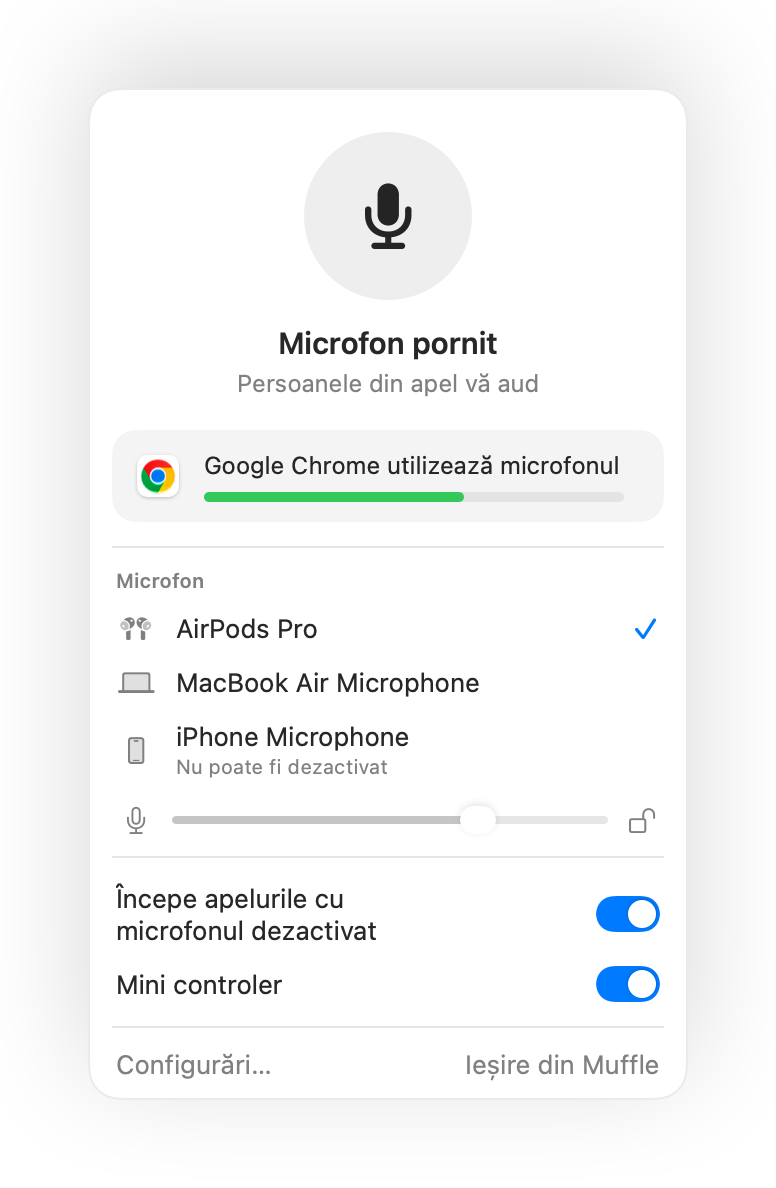
- Meet ar putea afișa în continuare microfonul ca fiind pornit, deoarece Muffle dezactivează chiar microfonul, nu butonul din Meet. Toți ceilalți aud doar liniște cât timp iconița Muffle este roșie.
- Activați „Începe fiecare apel cu microfonul dezactivat” pentru a intra pe mut în fiecare apel Meet.
Întrebări frecvente
De ce apăsarea pe AirPods nu dezactivează sunetul în Google Meet?
Chrome nu acceptă gestul de dezactivare de pe AirPods din macOS pentru apelurile web, așa că macOS nu are o aplicație căreia să îi transmită apăsarea. Muffle preia acest rol.
Nu este suficientă combinația de taste din Meet?
Combinația Comandă-D din Meet funcționează doar când fila Meet se află în prim-plan. Combinația de taste Muffle și apăsarea pe AirPods funcționează din orice aplicație.