 Muffle
Push to talk și o tastă globală de dezactivare pentru Discord pe Mac
Funcția push to talk din Discord necesită permisiuni suplimentare pe Mac și nu funcționează în browser. Dacă participați și la apeluri pe Google Meet sau Zoom, ajungeți să aveți o tastă de dezactivare diferită pentru fiecare aplicație.
Muffle vă oferă o singură tastă pentru toate. Apăsați scurt pentru a dezactiva microfonul, țineți apăsat pentru a vorbi sau apăsați pe căștile AirPods.
Încercați Muffle gratuit 3 zileÎn curând în Mac App Store
Configurați push to talk pentru Discord
- Instalați Muffle și permiteți accesul la microfon.
- Intrați pe un canal vocal în Discord.
- Apăsați Control-Opțiune-M pentru a dezactiva sau activa microfonul. Cât timp este dezactivat, țineți apăsat ca să vorbiți.
- Alegeți propria tastă în Configurări Muffle, de exemplu o tastă F.
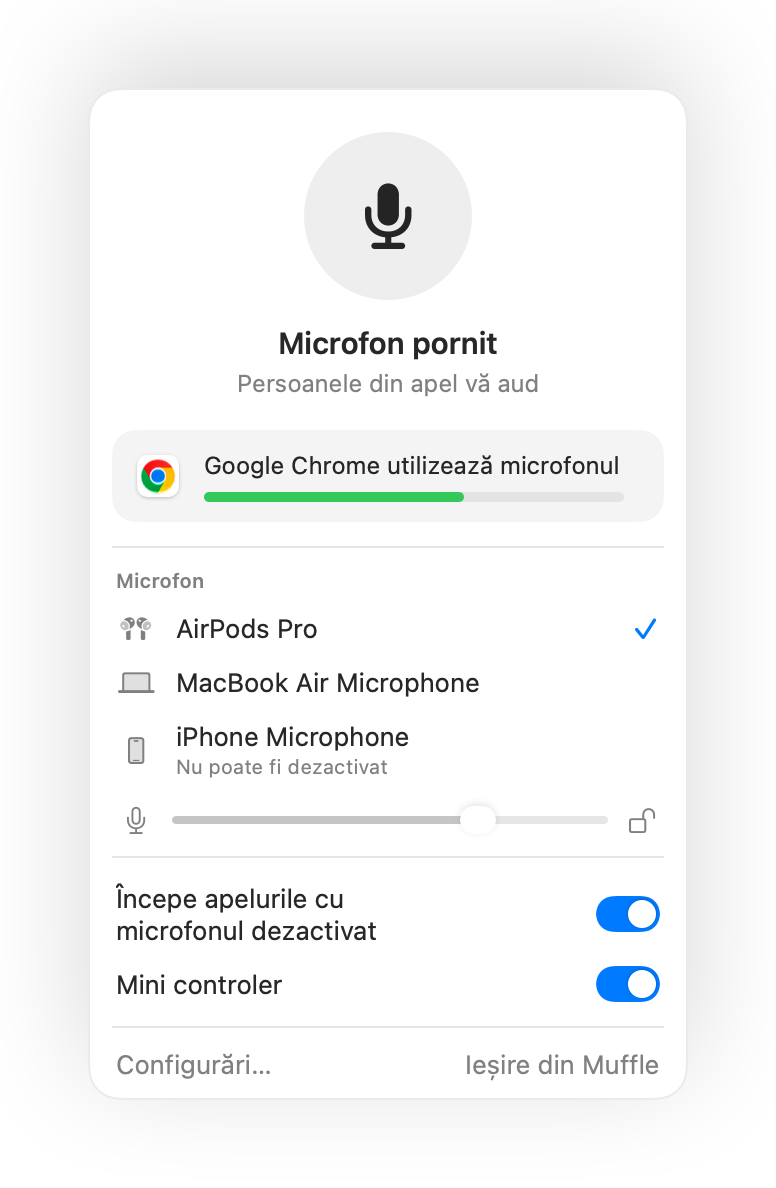
- Combinația de taste Muffle nu necesită permisiuni de accesibilitate.
- Blocați nivelul microfonului pentru ca reglarea automată din Discord să nu îl modifice continuu.
Întrebări frecvente
Este la fel ca funcția push to talk din Discord?
Funcționează la fel, dar pentru toate aplicațiile simultan. Muffle dezactivează chiar microfonul, așa că Discord recepționează liniște până când țineți tasta apăsată.
Pot dezactiva microfonul în Discord folosind AirPods?
Da. În timpul unui apel vocal, apăsați tija căștilor AirPods pentru a dezactiva sau activa microfonul.