 Muffle
MacのDiscord向けプッシュトゥトークと共通ミュートショートカット
MacでのDiscordのプッシュトゥトークには追加のアクセス権限が必要で、ブラウザ版のDiscordでは使えません。さらにGoogle MeetやZoomの通話にも参加していると、Appごとに異なるミュートキーを使い分けることになります。
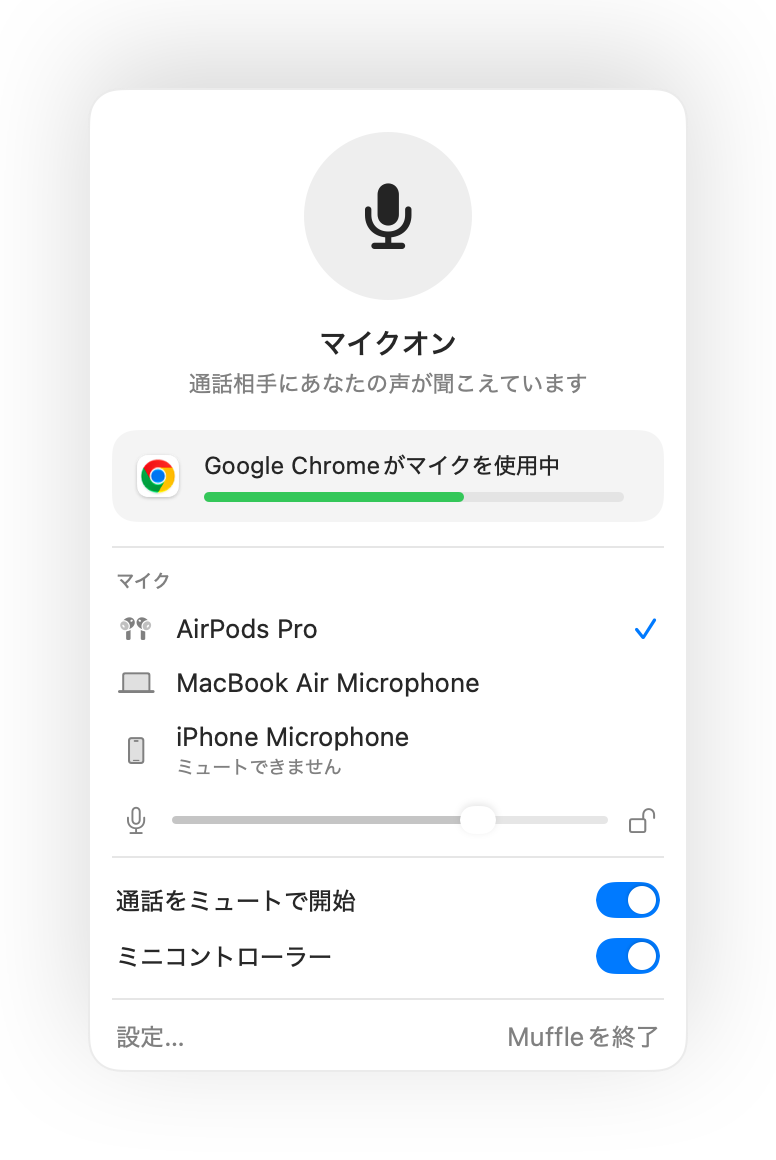
Muffleなら、すべて共通のキー1つで操作できます。タップしてミュート、長押しで通話、またはAirPodsを押して消音できます。
Muffleを3日間無料でお試しMac App Storeで近日公開
Discordでプッシュトゥトークを設定する手順
- Muffleをインストールし、「マイクへのアクセスを許可」します。
- Discordのボイスチャンネルに参加します。
- Control-Option-Mをタップしてミュートまたは解除します。ミュート中は長押しで話せます。
- 「Muffleの設定」でお好みのキー(ファンクションキーなど)に変更できます。
- Muffleのショートカットはアクセシビリティのアクセス権を必要としません。
- マイクレベルを固定すれば、Discordの自動ゲイン調整によって音量が勝手に変わるのを防げます。
よくある質問
Discordのプッシュトゥトークと同じ機能ですか?
仕組みは同様ですが、すべてのAppで同時に機能します。Muffleはマイク自体をミュートするため、キーを長押しするまでDiscord側には無音が送られます。
AirPodsでDiscordをミュートできますか?
はい。音声通話中にAirPodsのステムを押すことで、ミュートとミュート解除を切り替えられます。