 Muffle
ปุ่มลัด Push to talk และปิดเสียงส่วนกลางสำหรับ Discord บน Mac
ฟีเจอร์ Push to Talk ของ Discord ต้องขอสิทธิ์เพิ่มเติมบน Mac และใช้กับ Discord ในเบราว์เซอร์ไม่ได้ อีกทั้งหากคุณต้องเข้าประชุม Meet หรือ Zoom ด้วย คุณจะต้องจำปุ่มลัดปิดเสียงแยกกันทุกแอป
Muffle ให้คุณใช้ปุ่มเดียวสำหรับทุกแอป แตะเพื่อปิดเสียง กดค้างเพื่อพูด หรือกดที่ AirPods ของคุณ
ทดลองใช้ Muffle ฟรี 3 วันพบกันเร็วๆ นี้บน Mac App Store
ตั้งค่า Push to Talk สำหรับ Discord
- ติดตั้ง Muffle และอนุญาตให้เข้าถึงไมโครโฟน
- เข้าร่วมห้องคุยเสียงใน Discord
- กด Control-Option-M เพื่อสลับปิดหรือเปิดเสียง หรือกดค้างไว้ขณะปิดเสียงอยู่เพื่อพูด
- เลือกปุ่มของคุณเองใน การตั้งค่า Muffle เช่น ปุ่ม F ต่างๆ
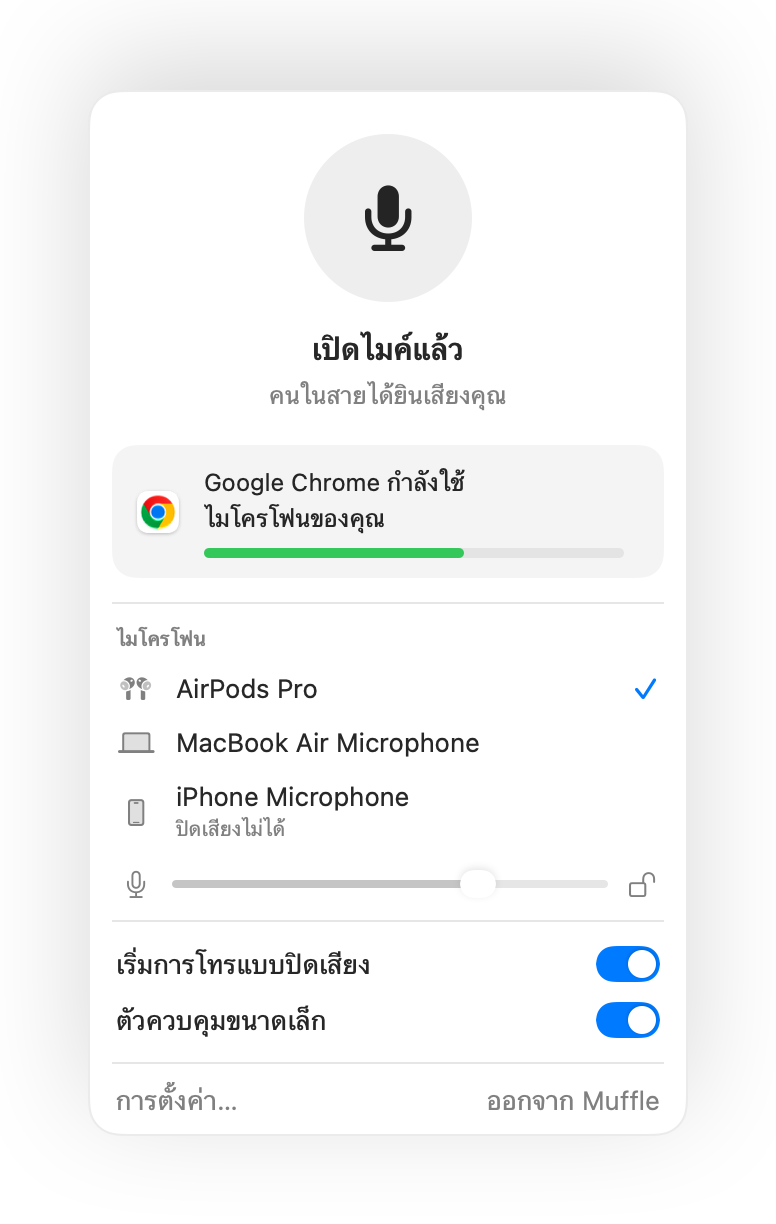
- ปุ่มลัดของ Muffle ไม่ต้องขอสิทธิ์การช่วยการเข้าถึง
- ล็อกระดับเสียงไมโครโฟนไว้ เพื่อไม่ให้ระบบปรับระดับเสียงอัตโนมัติของ Discord เปลี่ยนแปลงระดับไมค์ของคุณ
คำถามที่พบบ่อย
ฟังก์ชันนี้เหมือนกับ Push to Talk ของ Discord หรือไม่
ทำงานในลักษณะเดียวกัน แต่ใช้ได้กับทุกแอปพร้อมกัน Muffle จะปิดเสียงไมโครโฟนโดยตรง ทำให้ Discord จะไม่ได้ยินเสียงใดๆ จนกว่าคุณจะกดปุ่มค้างไว้
ปิดเสียง Discord ด้วย AirPods ได้หรือไม่
ได้ ขณะคุยสาย ให้กดที่ก้าน AirPods เพื่อสลับปิดหรือเปิดเสียง