 Muffle
ปิดเสียงไมโครโฟน Mac ได้จากทุกที่
กด AirPods หรือกดปุ่มลัดแป้นพิมพ์เพียงปุ่มเดียว Muffle จะปิดไมโครโฟนโดยตรง ทำให้ Google Meet, Zoom, Teams, Slack และทุกแอปไม่ได้ยินเสียงใดๆ
ทดลองใช้ฟรี 3 วัน ซื้อครั้งเดียว ไม่มีการสมัครสมาชิก สำหรับ macOS 14 Sonoma ขึ้นไป
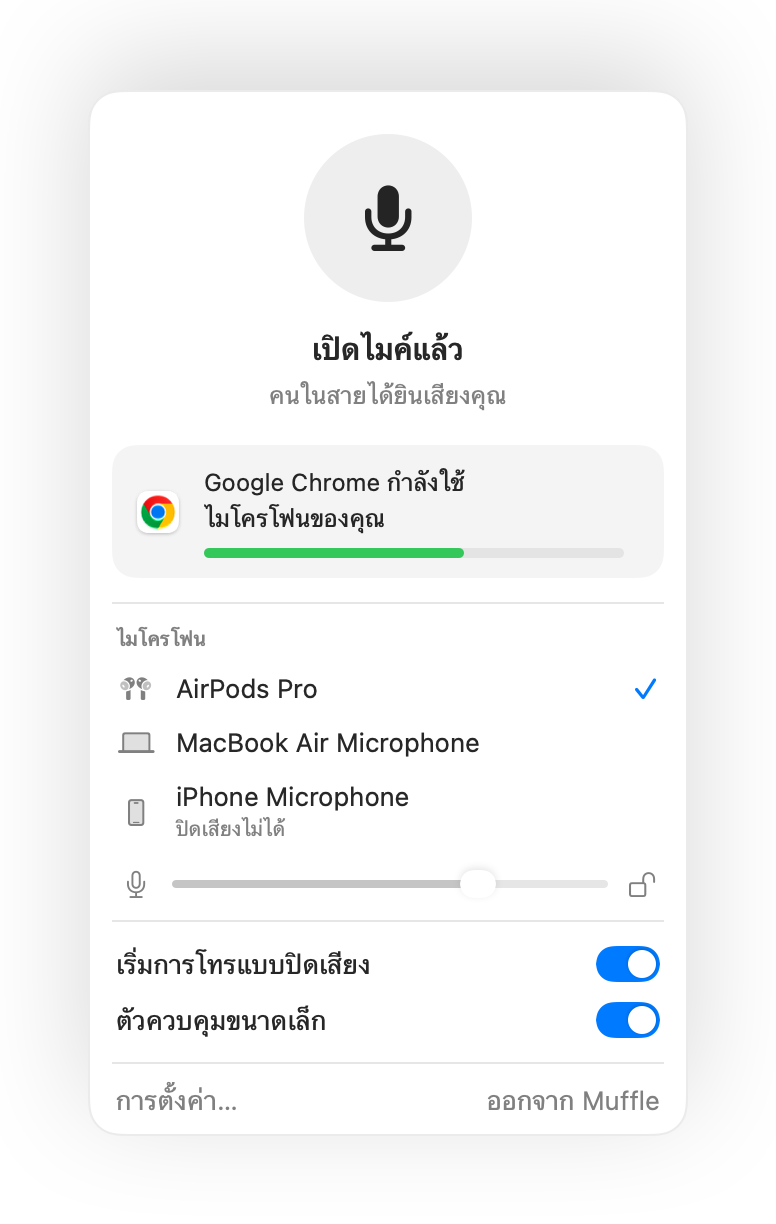
ใช้งานได้กับทุกแอปที่ใช้ไมโครโฟนของคุณ
- Google Meet
- Zoom
- Microsoft Teams
- Slack
- Discord
- FaceTime
- Webex
- Skype
- SoWork
- Gather
- Chrome
- Safari
- Arc
- Edge
- Firefox
Muffle ปิดเสียงไมโครโฟนที่ระดับฮาร์ดแวร์ จึงใช้ได้ไม่ว่าจะเป็นแอป เบราว์เซอร์ หรือแท็บใดก็ตาม
ทุกสิ่งที่คุณต้องการระหว่างการโทรบน Mac
กด AirPods เพื่อปิดเสียง
ขณะโทร ให้กดที่ก้านหนึ่งครั้งเพื่อปิดเสียง และกดอีกครั้งเพื่อเปิดเสียง ใช้งานได้แม้กระทั่งใน Chrome ที่ Google Meet และการโทรบนเว็บมักไม่ตอบสนองต่อการกด AirPods
ปุ่มลัดเดียวสำหรับทุกแอป
Control-Option-M ปิดเสียงได้จากทุกที่ แม้สายจะอยู่ในแท็บพื้นหลัง กดค้างไว้เพื่อพูดขณะปิดเสียง แล้วปล่อยเพื่อปิดเสียงอีกครั้ง
การแจ้งเตือน “คุณปิดเสียงอยู่”
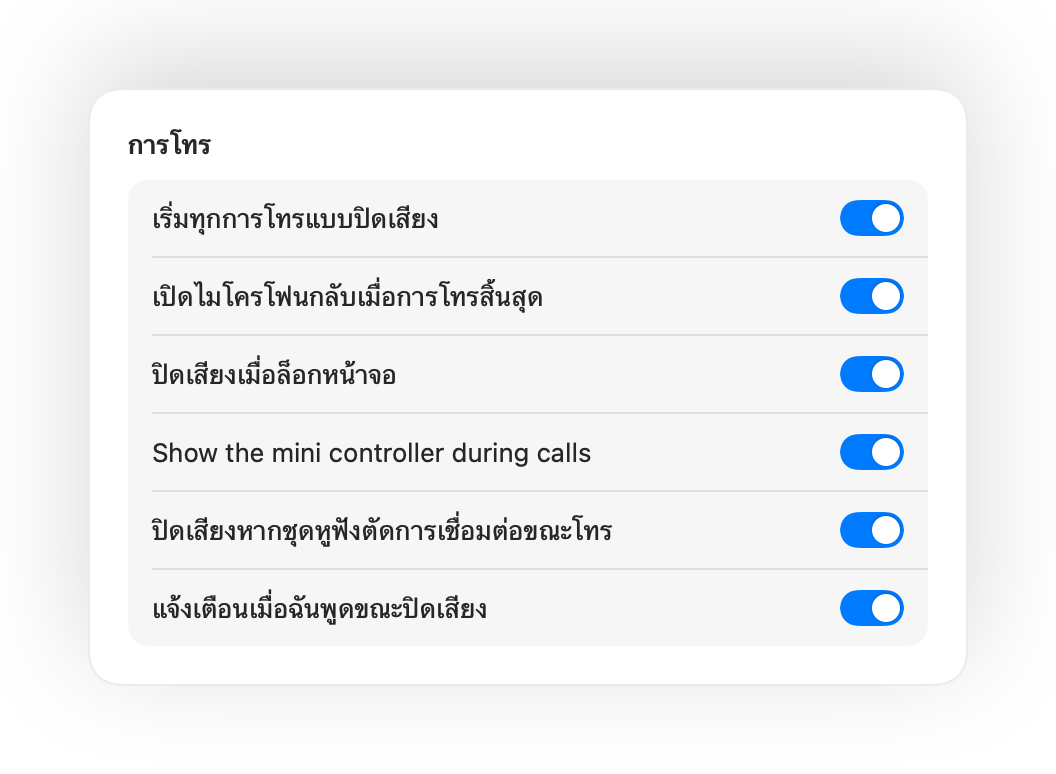
เริ่มพูดขณะปิดเสียงแล้ว Muffle จะเตือนคุณทันที ก่อนที่คุณจะพูดอธิบายยาวเหยียดโดยที่ไม่มีใครได้ยิน
การโทรแบบอัตโนมัติ
เริ่มทุกการโทรแบบปิดเสียง เปิดไมโครโฟนกลับเมื่อการโทรสิ้นสุด และปิดเสียงทันทีเมื่อคุณล็อกหน้าจอ Mac
รู้สถานะไมค์เสมอว่าเปิดอยู่หรือไม่
ปุ่มลอยขนาดเล็กจะแสดงสถานะไมโครโฟนของคุณระหว่างการโทร คลิกเพื่อสลับปิดหรือเปิดเสียง
ระดับเสียงไมโครโฟนคงที่เสมอ
Chrome, Zoom และ Teams มักปรับระดับเสียงไมโครโฟนเอง เพียงล็อกระดับเสียงไว้ Muffle จะปรับคืนค่าเดิมให้ทันที
ปลอดภัยแม้ AirPods แบตเตอรี่หมด
หากหูฟังหลุดการเชื่อมต่อระหว่างโทร Muffle จะปิดเสียงทันทีก่อนที่สายจะสลับไปใช้ไมค์ในตัว Mac จนได้ยินเสียงรอบห้อง
คำสั่งลัดและศูนย์ควบคุม
ปิดเสียงได้จากแอปคำสั่งลัด, Siri, Stream Deck, Raycast หรือปุ่มในศูนย์ควบคุม
กดเพื่อพูดหรือกดเพื่อปิดเสียง
เลือกการทำงานของปุ่มลัดได้ตามต้องการ แตะเพื่อสลับ กดค้างเพื่อพูด หรือกดค้างเพื่อปิดเสียงชั่วขณะเมื่อต้องการไอ เพิ่มแป้นแยกสำหรับปิดเสียงและเปิดเสียง หรือกดปุ่มเดียวค้างไว้ เช่น ⌥ ขวา หรือปุ่มเมาส์เพิ่มเติม
ปิดเสียงอีกครั้งเมื่อคุณเงียบ
เปิดเสียงเพื่อพูดแค่ประโยคเดียวใช่ไหม หากคุณเงียบไปตามระยะเวลาที่กำหนด Muffle จะปิดเสียงคุณให้อีกครั้งโดยอัตโนมัติ
ไมโครโฟนที่ดีที่สุดสำหรับห้อง
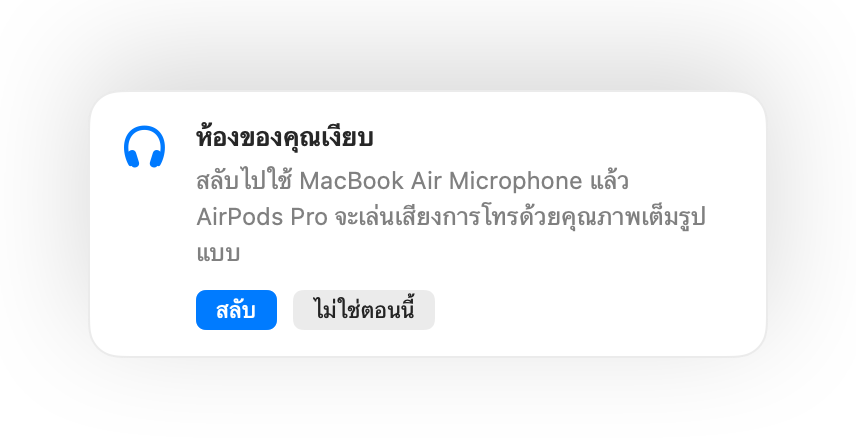
เมื่อใช้ AirPods ในห้องที่เงียบ Muffle จะแนะนำไมโครโฟนของ Mac เพื่อให้ AirPods เล่นเสียงการโทรด้วยคุณภาพเต็มรูปแบบ หากเริ่มมีเสียงดัง แอปจะแนะนำไมโครโฟนของ AirPods
มองเห็นชัดเจน ไม่มีพลาด
แถบเรืองแสงสีเขียวหรือสีแดงรอบหน้าจอ ไอคอนแถบเมนูแบบมีสี เสียงเตือน และปุ่มควบคุมลอย เลือกเปิดใช้งานตามที่ชอบได้เลย


ตั้งค่าง่ายในหนึ่งนาที
- ติดตั้ง Muffle จาก Mac App Store และอนุญาตให้เข้าถึงไมโครโฟน
- เข้าร่วมการโทรในแอปใดก็ได้ตามปกติ
- กด AirPods ของคุณ กด Control-Option-M หรือคลิกไอคอนในแถบเมนูเพื่อปิดเสียง
ออกแบบมาเพื่อความเป็นส่วนตัว
Muffle จะไม่มีการบันทึก จัดเก็บ หรือส่งเสียงใดๆ ทั้งสิ้น ทำหน้าที่เพียงเปิดปิดไมโครโฟนและตรวจวัดระดับเสียงเท่านั้น ไม่ต้องมีบัญชี ไม่มีการวิเคราะห์ข้อมูล และไม่มีการติดตามใดๆ
คำถามที่พบบ่อย
Muffle ใช้งานกับ Google Meet ใน Chrome ได้หรือไม่?
ได้แน่นอน Chrome จะไม่ส่งสัญญาณการกดปิดเสียงของ AirPods ไปยังการโทรบนเว็บ Muffle จึงรับสัญญาณนั้นมาปิดเสียงไมโครโฟนโดยตรง และใช้งานได้กับการโทรในแท็บเบราว์เซอร์ทุกประเภทเช่นกัน
คนอื่นจะเห็นว่าฉันปิดเสียงอยู่หรือไม่?
แอปโทรของคุณอาจยังคงแสดงว่าไมโครโฟนเปิดอยู่ เนื่องจาก Muffle สลับปิดไมโครโฟนโดยตรงแทนที่จะกดปุ่มในแอป แต่คนในสายจะไม่ได้ยินเสียงของคุณอย่างแน่นอน ทั้งนี้ไอคอน Muffle ในแถบเมนูจะเปลี่ยนเป็นสีแดงขณะที่คุณปิดเสียง
ใช้งานกับ AirPods รุ่นใดได้บ้าง?
AirPods Pro, AirPods รุ่นที่ 3 ขึ้นไป และ AirPods Max รวมถึง Beats รุ่นที่รองรับการควบคุมการโทร ส่วนปุ่มลัดแป้นพิมพ์และแถบเมนูสามารถใช้งานได้กับไมโครโฟนทุกรุ่น
ใช้งานกับ Zoom, Teams, Slack และ Discord ได้หรือไม่?
ได้ Muffle ใช้งานได้กับทุกแอปบน Mac ที่ใช้ไมโครโฟน ทั้งแอปเดสก์ท็อปและการโทรผ่านเบราว์เซอร์
มีการสมัครสมาชิกหรือไม่?
ไม่มี ทดลองใช้ทุกฟีเจอร์ฟรี 3 วัน หลังจากนั้นปลดล็อก Muffle ด้วยการซื้อครั้งเดียว
ทำไม Muffle ต้องขอสิทธิ์เข้าถึงไมโครโฟน?
macOS จะส่งสัญญาณการกด AirPods ไปยังแอปที่ใช้ไมโครโฟนอยู่เท่านั้น Muffle จึงต้องเปิดการเชื่อมต่อแบบไร้เสียงไว้ระหว่างการโทร โดยไม่มีการบันทึกเสียงใดๆ ทั้งสิ้น
จะเกิดอะไรขึ้นหากออกจาก Muffle ขณะปิดเสียงอยู่?
Muffle จะเปิดไมโครโฟนกลับให้ทันทีเมื่อออกจากแอป คุณจึงไม่ต้องกังวลว่าไมค์จะดับค้าง
รองรับ macOS เวอร์ชันใดบ้าง?
macOS 14 Sonoma ขึ้นไป สำหรับปุ่มในศูนย์ควบคุมต้องใช้ macOS 26 ขึ้นไป
Muffle มีฟังก์ชันกดเพื่อพูดหรือไม่
มี เพียงเลือก กดเพื่อพูด ในการตั้งค่า แล้วกดปุ่มลัดค้างไว้เพื่อพูด หรือจะกดแป้นเดี่ยวค้างไว้ก็ได้ เช่น ⌥ ขวา หรือ fn ตลอดจนปุ่มเมาส์เพิ่มเติม
ทำไม AirPods เสียงแย่ลงระหว่างการโทร
เมื่อการโทรใช้ไมโครโฟนของ AirPods ตัวหูฟังจะสลับเข้าสู่โหมดการโทรซึ่งให้คุณภาพเสียงที่ต่ำลง ในห้องที่เงียบ Muffle จะแนะนำให้ใช้ไมโครโฟนของ Mac แทน เพื่อให้ AirPods เล่นเสียงด้วยคุณภาพเต็มรูปแบบอยู่เสมอ
คู่มือ
- วิธีปิดเสียง Google Meet ด้วย AirPods บน Macการกด AirPods บน Mac ไม่ปิดเสียง Google Meet ใน Chrome ดูวิธีปิดเสียง Meet ด้วย AirPods ปุ่มลัด หรือแถบเมนูในทุกแท็บ
- วิธีปิดเสียง Zoom ด้วย AirPods หรือปุ่มลัดบน Macปิดเสียง Zoom บน Mac ด้วยการกด AirPods หรือปุ่มลัดเดียว แม้หน้าต่าง Zoom จะไม่ได้เปิดอยู่ ใช้ได้ทั้งในแอปและเบราว์เซอร์
- วิธีปิดเสียง Microsoft Teams ด้วย AirPods บน Macปิดเสียง Microsoft Teams บน Mac ด้วย AirPods ปุ่มลัด หรือแถบเมนู ใช้งานได้ทั้งในแอป Teams และบนเว็บเบราว์เซอร์
- วิธีปิดเสียง Slack Huddle จากทุกแอปบน Macปิดเสียง Slack Huddle บน Mac ได้จากทุกแอปด้วยปุ่มลัดเดียวหรือ AirPods โดยไม่ต้องคอยหาหน้าต่างการโทร
- ปุ่มลัด Push to talk และปิดเสียงส่วนกลางสำหรับ Discord บน Macใช้ปุ่มลัดปิดเสียงและ Push to Talk เดียวสำหรับ Discord บน Mac หรือกดปิดเสียงด้วย AirPods ใช้ได้ทั้งในแอป Discord และบนเบราว์เซอร์
- วิธีปิดเสียง Webex จากทุกแอปบน Macปิดเสียงการประชุม Webex บน Mac ด้วยปุ่มลัดเดียวหรือ AirPods แม้ Webex จะไม่ได้เปิดอยู่ด้านหน้าสุดก็ตาม
คำตอบสั้นๆ ที่นำไปใช้ได้จริงสำหรับการปิดเสียงไมโครโฟนบน Mac ในทุกแอป
ไม่ต้องคอยควานหาปุ่มปิดเสียงอีกต่อไป
ทดลองใช้ Muffle ฟรี 3 วัน
พบกันเร็วๆ นี้บน Mac App Store