 Muffle
Tắt tiếng micrô trên Mac từ bất kỳ đâu.
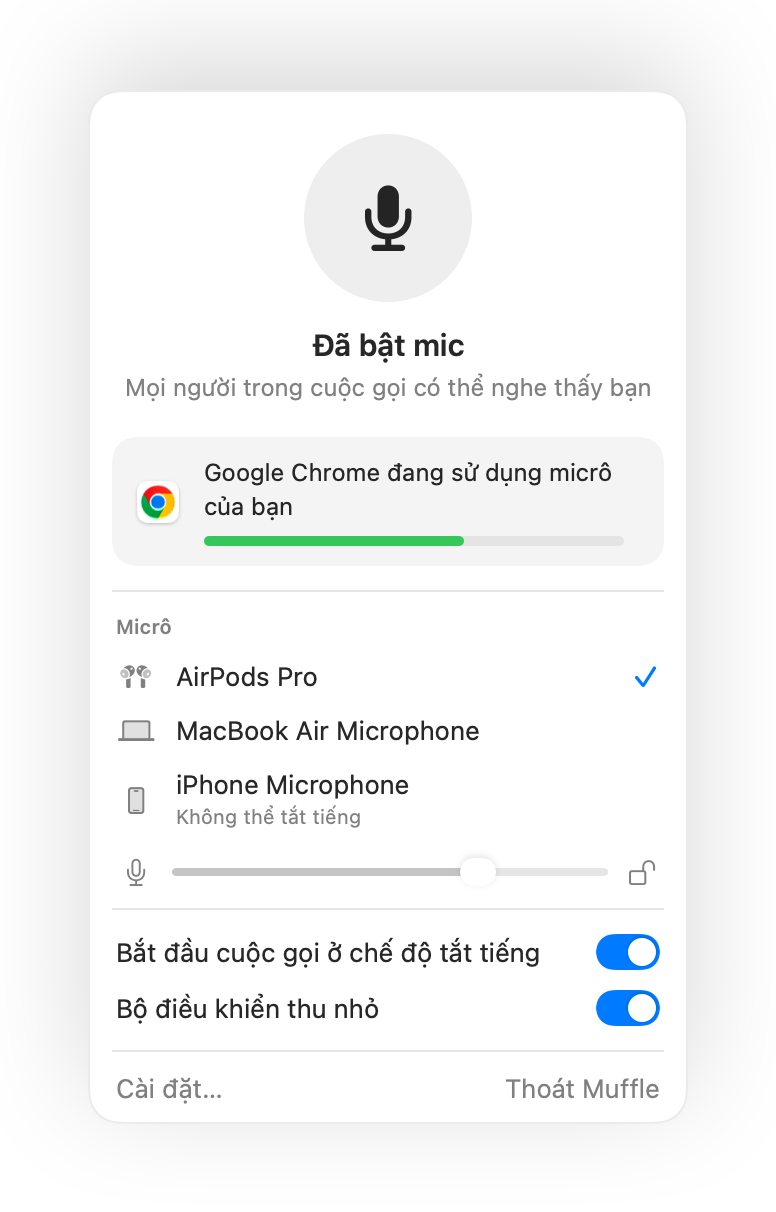
Nhấn AirPods của bạn hoặc một phím tắt bàn phím. Muffle trực tiếp tắt tiếng micrô, giúp Google Meet, Zoom, Teams, Slack và mọi ứng dụng khác hoàn toàn im lặng.
Dùng thử miễn phí 3 ngày. Mua một lần, không đăng ký thuê bao. Dành cho macOS 14 Sonoma trở lên.
Hoạt động với mọi ứng dụng dùng micrô của bạn
- Google Meet
- Zoom
- Microsoft Teams
- Slack
- Discord
- FaceTime
- Webex
- Skype
- SoWork
- Gather
- Chrome
- Safari
- Arc
- Edge
- Firefox
Muffle tắt tiếng micrô ở cấp độ phần cứng, do đó ứng dụng, trình duyệt hay thẻ nào đang dùng micrô đều không quan trọng.
Mọi thứ chiếc Mac của bạn cần có trong cuộc gọi
Nhấn AirPods của bạn để tắt tiếng
Trong bất kỳ cuộc gọi nào, nhấn vào thân tai nghe một lần để tắt tiếng và nhấn lại để bật tiếng. Tính năng này hoạt động mượt mà ngay cả trên Chrome, nơi Google Meet và các cuộc gọi trên web thường bỏ qua thao tác nhấn AirPods.
Một phím tắt cho mọi ứng dụng
Control-Option-M giúp bạn tắt tiếng ở mọi nơi, ngay cả khi cuộc họp trực tuyến đang nằm ở thẻ nền. Giữ để nói chuyện khi đang tắt tiếng, thả ra để tắt tiếng trở lại.
Nhắc nhở “Bạn đang tắt tiếng”
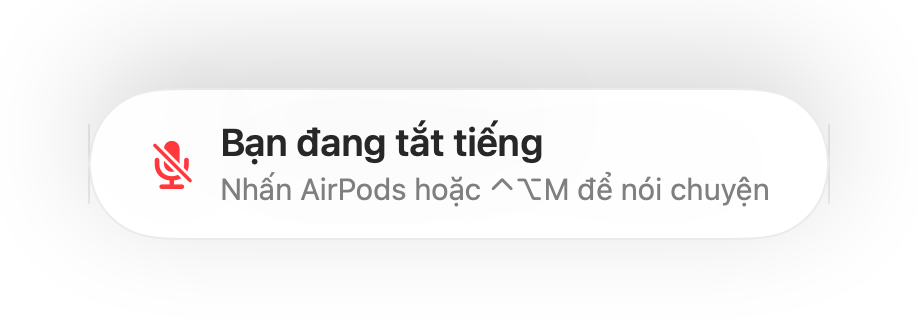
Bắt đầu nói khi đang tắt tiếng và Muffle sẽ báo cho bạn ngay, trước khi bạn giải thích cả một ý tưởng dài mà không ai nghe thấy.
Cuộc gọi hoàn toàn tự động
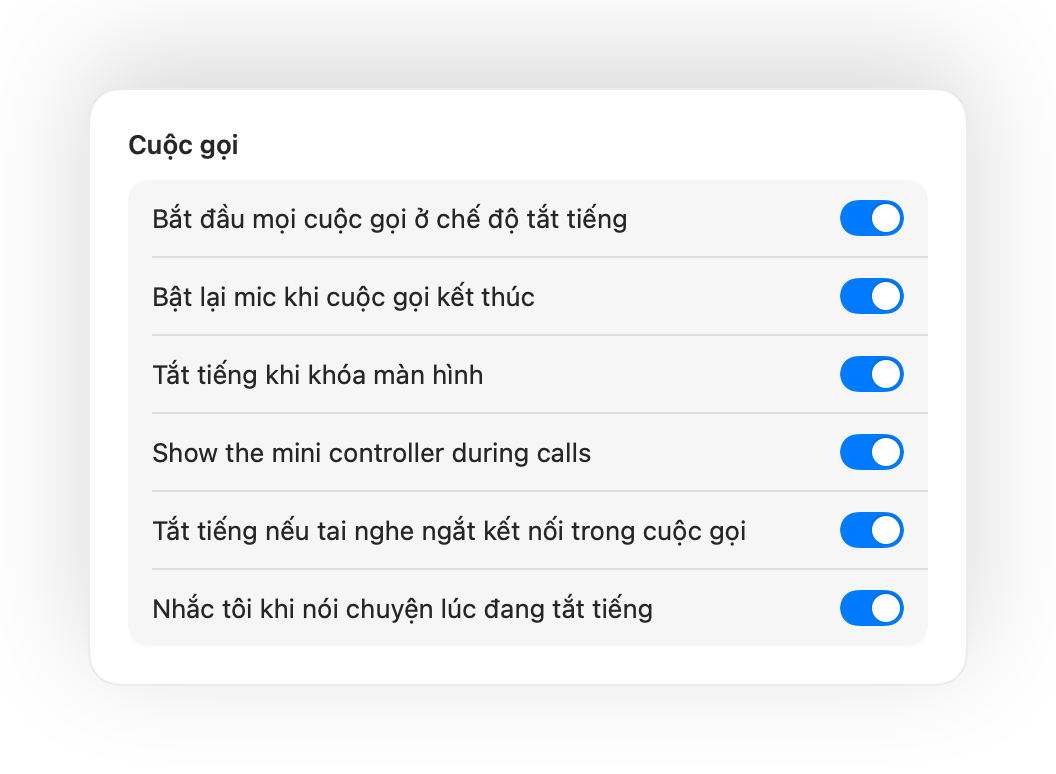
Bắt đầu mọi cuộc gọi ở chế độ tắt tiếng, bật lại mic khi cuộc gọi kết thúc và tắt tiếng mỗi khi bạn khóa màn hình Mac.
Luôn biết micrô có đang bật không
Một nút nổi nhỏ hiển thị trạng thái micrô của bạn khi gọi video. Nhấp vào nút để tắt hoặc bật tiếng.
Mức micrô luôn cố định
Chrome, Zoom và Teams thường tự ý thay đổi âm lượng micrô của bạn. Hãy khóa mức này lại và Muffle sẽ giữ nguyên cho bạn.
An toàn khi tai nghe hết pin
Nếu tai nghe của bạn bị ngắt kết nối giữa cuộc gọi, Muffle sẽ tắt tiếng ngay trước khi cuộc gọi chuyển sang micrô tích hợp của Mac và làm lộ âm thanh cả phòng.
Phím tắt và Trung tâm điều khiển
Tắt tiếng từ ứng dụng Phím tắt, Siri, Stream Deck, Raycast hoặc nút bấm trong Trung tâm điều khiển.
Nhấn để nói chuyện hoặc nhấn để tắt tiếng
Chọn cách phím tắt hoạt động: chạm để chuyển đổi, giữ để nói chuyện hoặc giữ để tắt tiếng khi ho. Thêm các phím tắt và bật tiếng riêng biệt, hoặc giữ một phím như ⌥ bên phải hay nút chuột phụ.
Tắt tiếng lại khi bạn im lặng
Bật tiếng để phát biểu nhanh? Nếu sau đó bạn giữ im lặng trong khoảng thời gian đã chọn, Muffle sẽ tắt tiếng bạn trở lại.
Micrô tốt nhất cho căn phòng
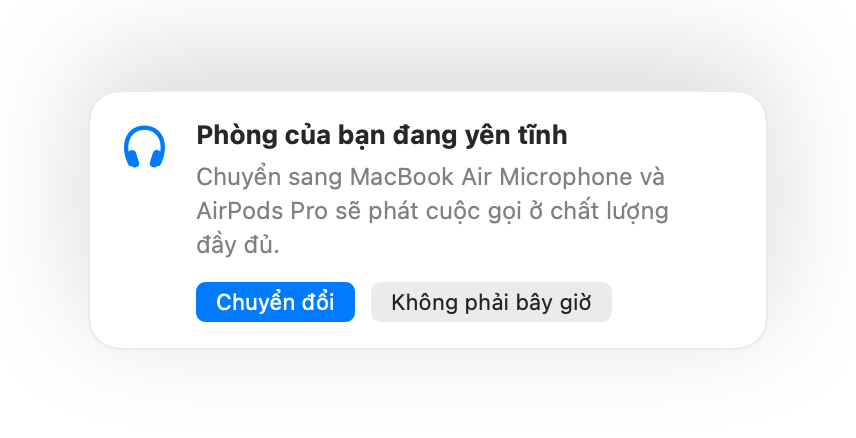
Khi dùng AirPods trong phòng yên tĩnh, Muffle gợi ý micrô của Mac để AirPods phát cuộc gọi ở chất lượng đầy đủ. Khi xung quanh ồn ào, ứng dụng sẽ gợi ý micrô của AirPods.
Không bao giờ bỏ sót
Viền màn hình phát sáng xanh lá hoặc đỏ, biểu tượng thanh menu có màu, âm thanh thông báo và nút nổi. Bạn có thể bật bất kỳ mục nào mình thích.

Thiết lập chỉ trong một phút
- Cài đặt Muffle từ Mac App Store và cho phép truy cập micrô.
- Tham gia cuộc gọi trong bất kỳ ứng dụng nào như bình thường.
- Nhấn AirPods của bạn, nhấn Control-Option-M hoặc nhấp vào biểu tượng trên thanh menu để tắt tiếng.
Bảo mật ngay từ thiết kế
Muffle không bao giờ ghi âm, lưu trữ hoặc gửi âm thanh. Ứng dụng chỉ bật tắt micrô của bạn và kiểm tra mức âm lượng. Không cần tài khoản, không theo dõi, không thu thập dữ liệu phân tích.
Câu hỏi thường gặp
Muffle có hoạt động với Google Meet trên Chrome không?
Có. Chrome không gửi thao tác nhấn tắt tiếng trên AirPods đến cuộc gọi web, vì vậy Muffle sẽ nhận thao tác đó và trực tiếp tắt tiếng micrô. Mọi cuộc gọi khác trên thẻ trình duyệt cũng hoạt động tương tự.
Người khác có thấy tôi đang tắt tiếng không?
Ứng dụng cuộc gọi của bạn có thể vẫn hiển thị micrô đang bật, vì Muffle tắt phần cứng micrô thay vì bấm nút trong ứng dụng. Dù thế nào thì mọi người cũng không nghe thấy bạn. Biểu tượng Muffle trên thanh menu sẽ chuyển sang màu đỏ khi bạn tắt tiếng.
Những dòng AirPods nào được hỗ trợ?
AirPods Pro, AirPods 3 trở lên, AirPods Max, cùng các mẫu tai nghe Beats có hỗ trợ điều khiển cuộc gọi. Phím tắt bàn phím và thanh menu hoạt động với mọi micrô.
Ứng dụng có hoạt động với Zoom, Teams, Slack và Discord không?
Có. Muffle hoạt động với mọi ứng dụng sử dụng micrô trên máy Mac của bạn, từ ứng dụng máy tính cho đến cuộc họp trên trình duyệt.
Có phải trả phí đăng ký thuê bao không?
Không. Bạn có thể dùng thử miễn phí mọi tính năng trong 3 ngày, sau đó mở khóa Muffle bằng một lần mua duy nhất.
Tại sao Muffle cần quyền truy cập micrô?
macOS chỉ chuyển thao tác nhấn AirPods đến những ứng dụng đang dùng micrô, nên Muffle sẽ duy trì một kết nối im lặng khi gọi. Ứng dụng hoàn toàn không ghi âm.
Điều gì xảy ra nếu tôi thoát Muffle khi đang tắt tiếng?
Muffle sẽ tự động bật lại micrô khi thoát ứng dụng, nên bạn sẽ không bao giờ bị kẹt ở trạng thái tắt tiếng.
Những phiên bản macOS nào được hỗ trợ?
macOS 14 Sonoma trở lên. Nút bấm trong Trung tâm điều khiển yêu cầu macOS 26 trở lên.
Muffle có tính năng nhấn để nói chuyện không?
Có. Chọn “Nhấn để nói chuyện” trong Cài đặt và giữ phím tắt của bạn để nói. Bạn cũng có thể giữ một phím đơn như ⌥ bên phải hoặc fn, hoặc một nút chuột phụ.
Tại sao AirPods nghe tệ hơn trong cuộc gọi?
Khi cuộc gọi dùng micrô AirPods, AirPods sẽ chuyển sang chế độ cuộc gọi khiến âm thanh phát ra có chất lượng thấp hơn. Trong phòng yên tĩnh, Muffle sẽ gợi ý micrô của Mac để AirPods tiếp tục phát ở chất lượng đầy đủ.
Hướng dẫn
- Cách tắt tiếng Google Meet bằng AirPods trên MacNhấn AirPods không tắt tiếng Google Meet trong Chrome trên Mac. Tìm hiểu cách tắt tiếng micrô bằng AirPods, phím tắt hoặc thanh menu cho mọi cuộc họp.
- Cách tắt tiếng Zoom bằng AirPods hoặc phím tắt trên MacTắt tiếng Zoom trên Mac bằng cách nhấn AirPods hoặc phím tắt toàn hệ thống, ngay cả khi không mở cửa sổ Zoom. Dùng tốt cho ứng dụng Zoom lẫn trình duyệt.
- Cách tắt tiếng Microsoft Teams bằng AirPods trên MacTắt tiếng Microsoft Teams trên Mac bằng AirPods, phím tắt toàn hệ thống hoặc thanh menu. Hoạt động trên ứng dụng Teams và Teams trên trình duyệt web.
- Cách tắt tiếng Slack huddle từ mọi ứng dụng trên MacTắt tiếng cuộc gọi Slack huddle trên Mac từ mọi ứng dụng bằng phím tắt hoặc AirPods. Không cần mất công tìm cửa sổ cuộc gọi.
- Nhấn để nói và phím tắt tắt tiếng toàn hệ thống cho Discord trên MacDùng một phím tắt toàn hệ thống để nhấn để nói và tắt tiếng Discord trên Mac, hoặc tắt tiếng bằng AirPods. Hoạt động trên ứng dụng và trình duyệt.
- Cách tắt tiếng Webex từ bất kỳ ứng dụng nào trên MacTắt tiếng cuộc họp Webex trên Mac bằng một phím tắt toàn hệ thống hoặc AirPods của bạn, ngay cả khi Webex không phải là cửa sổ đang mở.
Câu trả lời ngắn gọn, thực tế để tắt tiếng micrô trên Mac trong mọi ứng dụng.
Không còn phải vội vàng tìm nút tắt tiếng.
Dùng thử Muffle miễn phí trong 3 ngày.
Sắp có trên Mac App Store