 Muffle
Cách tắt tiếng Zoom bằng AirPods hoặc phím tắt trên Mac
Phím tắt Command-Shift-A của Zoom chỉ hoạt động khi Zoom đang là cửa sổ trên cùng. Khi bạn đang ghi chú hoặc chia sẻ màn hình khác, việc tìm lại nút tắt tiếng sẽ khiến bạn lúng túng mất vài giây.
Muffle mang đến một cách tắt tiếng tiện lợi cho Zoom và mọi ứng dụng khác: qua AirPods, phím tắt toàn hệ thống hoặc thanh menu. Ứng dụng trực tiếp tắt tiếng micrô nên hoạt động tốt trên cả ứng dụng Zoom lẫn cuộc họp qua trình duyệt.
Dùng thử Muffle miễn phí 3 ngàySắp có trên Mac App Store
Tắt tiếng Zoom từ bất kỳ đâu
- Cài đặt Muffle và cho phép truy cập micrô.
- Tham gia cuộc họp Zoom như bình thường.
- Nhấn vào thân AirPods hoặc phím tắt Control-Option-M để tắt tiếng từ bất kỳ ứng dụng nào.
- Khi đang tắt tiếng, giữ Control-Option-M để nói chuyện và thả ra để tắt tiếng trở lại.
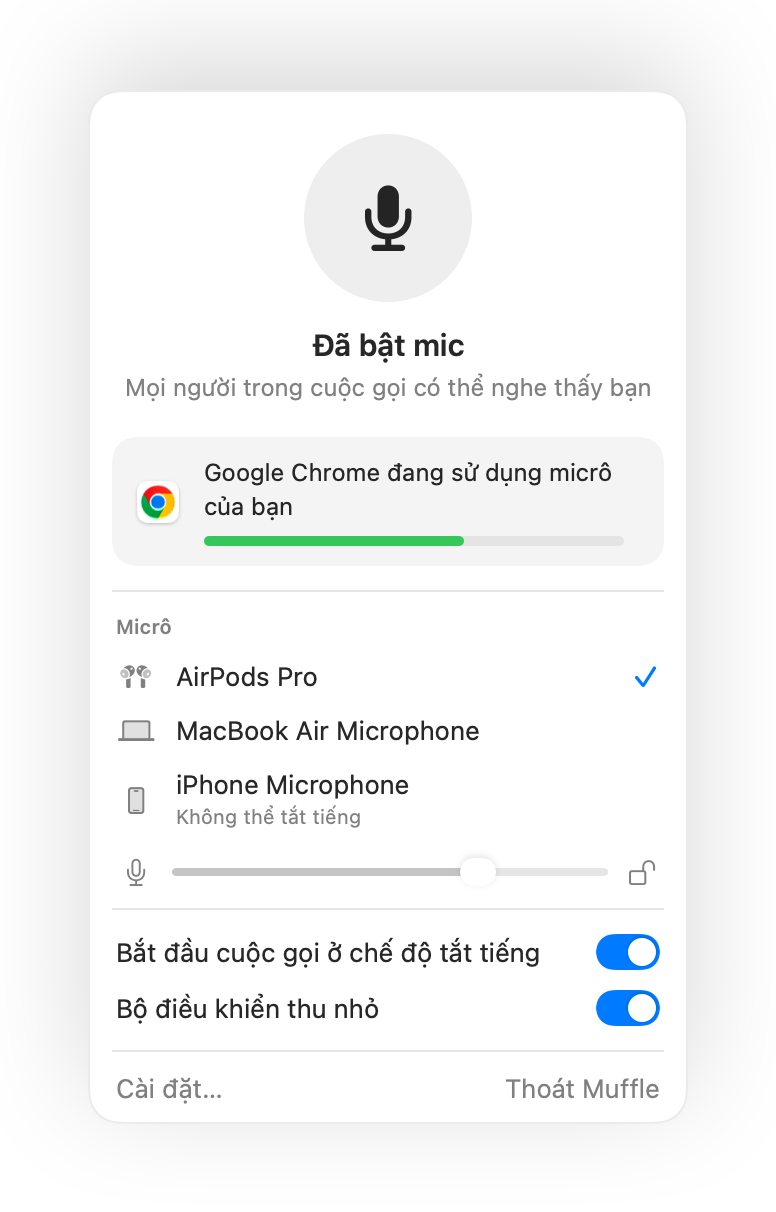
- Nếu Zoom tự nhận thao tác nhấn AirPods trên Mac, bạn vẫn có thể dùng phím tắt và thanh menu để tắt tiếng thông qua Muffle.
- Zoom có thể hiển thị bạn chưa tắt tiếng khi Muffle đã tắt micrô. Những người tham gia cuộc họp sẽ không nghe thấy gì.
Câu hỏi thường gặp
Muffle có thay thế nút tắt tiếng của Zoom không?
Ứng dụng hoạt động song song với nút đó. Muffle tắt micrô cho mọi ứng dụng, giúp bạn tắt tiếng Zoom mà không cần chuyển về cửa sổ họp.
Tôi có thể dùng tính năng nhấn để nói trong Zoom không?
Có. Khi đang tắt tiếng, bạn chỉ cần giữ phím tắt của Muffle để nói chuyện. Tính năng này hoạt động trong Zoom và mọi ứng dụng khác.