 Muffle
Como silenciar o Zoom com AirPods ou um atalho no Mac
O atalho do próprio Zoom, Comando-Shift-A, só funciona enquanto o Zoom for a app em primeiro plano. Quando estás a tirar notas ou a partilhar outra janela, procurar o botão de silenciar custa segundos embaraçosos.
O Muffle dá-te um controlo único para silenciar o Zoom e qualquer outra app: os teus AirPods, um atalho global ou a barra de menus. Silencia o microfone diretamente, funcionando tanto na app Zoom como em videochamadas no navegador.
Experimenta o Muffle grátis por 3 diasBrevemente na Mac App Store
Silencia o Zoom a partir de qualquer lugar
- Instala o Muffle e permite o acesso ao microfone.
- Entra na tua reunião do Zoom como habitualmente.
- Prime a haste dos teus AirPods ou Controlo-Opção-M para silenciar, a partir de qualquer app.
- Mantém premido Controlo-Opção-M enquanto estiveres silenciado para falar, e larga para silenciar novamente.
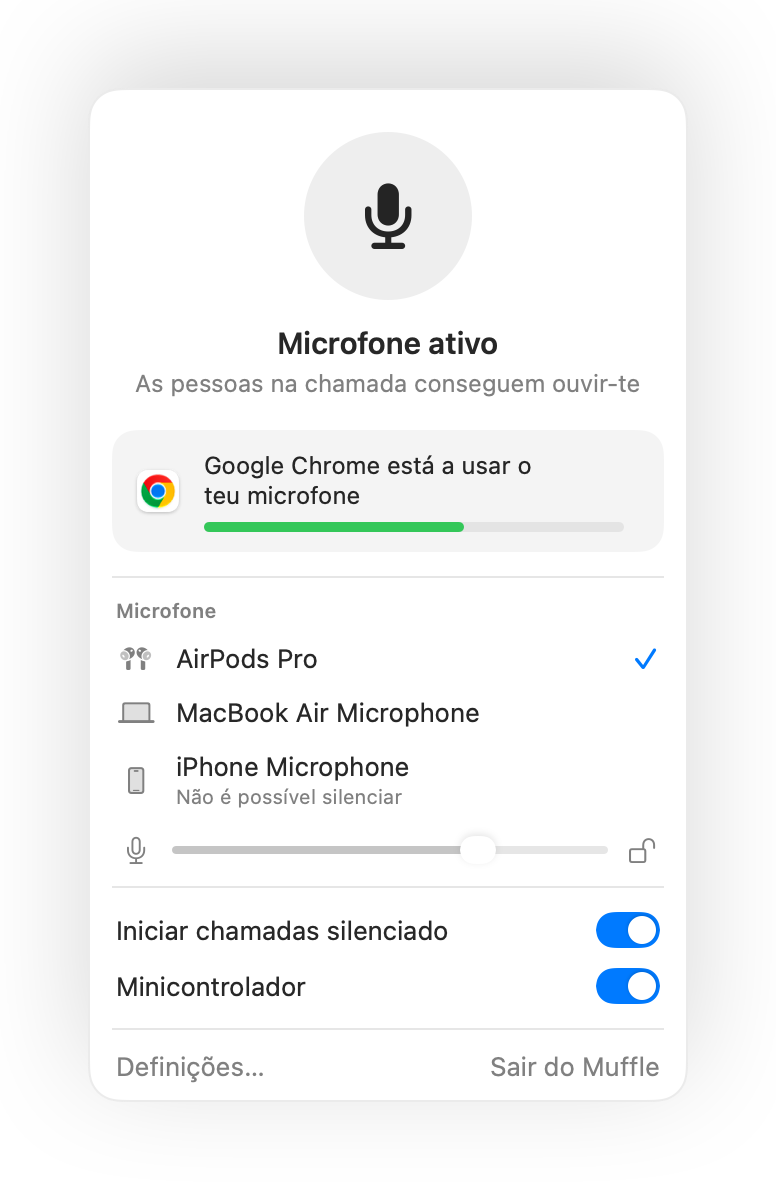
- Se o Zoom capturar a pressão dos AirPods no teu Mac, o atalho e a barra de menus continuam a silenciar através do Muffle.
- O Zoom pode mostrar que tens o microfone ativo enquanto o Muffle o mantém desligado. Os participantes ouvem apenas silêncio.
Perguntas frequentes
O Muffle substitui o botão de silenciar do Zoom?
Funciona em conjunto. O Muffle desliga o microfone para todas as apps, para poderes silenciar o Zoom sem teres de mudar de janela.
Posso usar a função de manter premido para falar no Zoom?
Sim. Enquanto estiveres silenciado, mantém premido o atalho do Muffle para falar. Funciona no Zoom e em qualquer outra app.