 Muffle
Jak ztlumit Zoom pomocí AirPods nebo zkratky na Macu
Vlastní klávesová zkratka Zoomu, Command-Shift-A, funguje pouze tehdy, když je Zoom aktivní aplikací v popředí. Když si píšete poznámky nebo sdílíte jiné okno, hledání tlačítka ztlumení vás stojí drahocenné sekundy.
Muffle vám dává jednotné ovládání ztlumení pro Zoom i všechny ostatní aplikace: vaše AirPods, globální klávesovou zkratku nebo řádek nabídek. Vypíná přímo mikrofon, takže spolehlivě funguje v aplikaci Zoom i při hovorech v prohlížeči.
Vyzkoušet Muffle na 3 dny zdarmaJiž brzy v Mac App Storu
Ztlumte Zoom odkudkoli
- Nainstalujte Muffle a povolte přístup k mikrofonu.
- Připojte se ke schůzce Zoom jako obvykle.
- Stisknutím stopky AirPods nebo klávesové zkratky Control-Option-M mikrofon ztlumíte z libovolné aplikace.
- Při ztlumení podržte Control-Option-M pro mluvení a po uvolnění se mikrofon opět ztlumí.
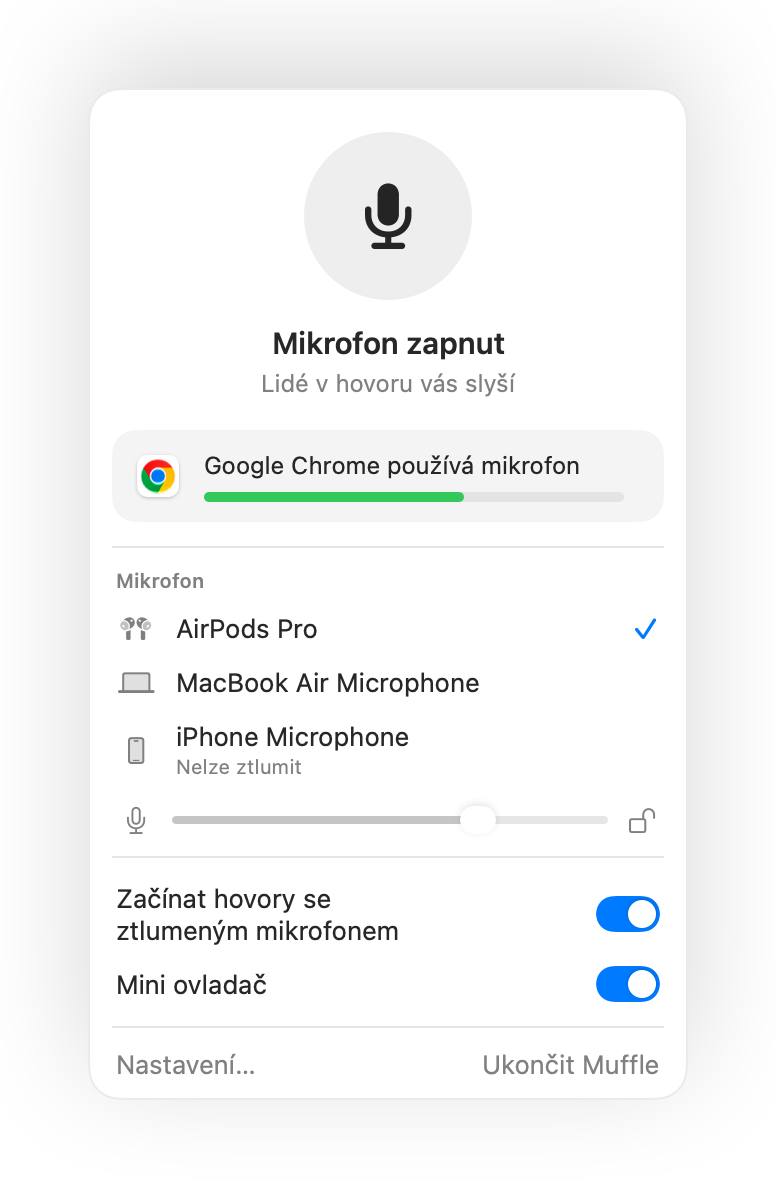
- Pokud Zoom na vašem Macu zachytává stisknutí AirPods sám, klávesová zkratka a řádek nabídek vás přes Muffle spolehlivě ztlumí i tak.
- Zoom může ukazovat, že mluvíte, i když Muffle mikrofon vypnul. Ostatní účastníci slyší naprosté ticho.
Časté dotazy
Nahrazuje Muffle tlačítko ztlumení v Zoomu?
Funguje souběžně s ním. Muffle vypíná mikrofon pro všechny aplikace, takže můžete ztlumit Zoom, aniž byste se do něj museli přepínat.
Mohu v Zoomu použít podržení pro mluvení?
Ano. Když je mikrofon ztlumený, podržte klávesovou zkratku Muffle a mluvte. Funguje to v Zoomu i v každé další aplikaci.