 Muffle
Как заглушить Zoom с помощью AirPods или хоткея на Mac
Собственное сочетание клавиш в Zoom, Command-Shift-A, работает только тогда, когда окно Zoom активно. Если вы ведете заметки или показываете другой экран, поиск кнопки мьюта отнимает драгоценное время.
Muffle дает единое управление звуком для Zoom и всех остальных программ: через AirPods, глобальный хоткей или строку меню. Приложение отключает сам микрофон, поэтому работает и в приложении Zoom, и в веб-версии.
Попробовать Muffle бесплатно 3 дняСкоро в Mac App Store
Заглушайте Zoom откуда угодно
- Установите Muffle и разрешите доступ к микрофону.
- Подключитесь к конференции в Zoom как обычно.
- Нажмите на ножку AirPods или сочетание Control-Option-M, чтобы заглушить микрофон из любого приложения.
- Удерживайте Control-Option-M в режиме рации, чтобы говорить, пока микрофон заглушен, и отпустите, чтобы снова его заглушить.
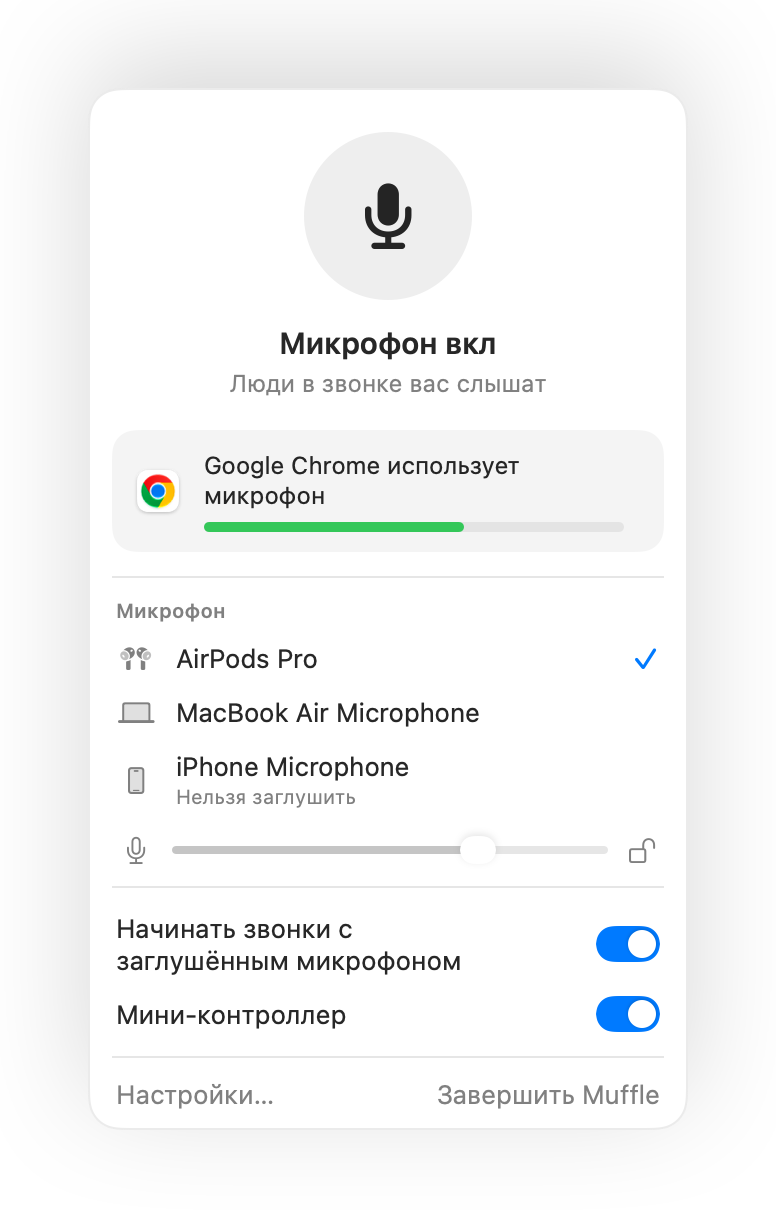
- Даже если на вашем Mac нажатия AirPods перехватывает сам Zoom, сочетание клавиш и строка меню Muffle все равно надежно отключат микрофон.
- В интерфейсе Zoom микрофон может отображаться включенным, пока Muffle заглушает звук на уровне системы. Участники совещания ничего не услышат.
Вопросы и ответы
Заменяет ли Muffle кнопку отключения звука в Zoom?
Они работают параллельно. Muffle отключает микрофон для всей системы, поэтому вы можете заглушить звук в Zoom, не переключаясь на окно программы.
Можно ли использовать режим рации в Zoom?
Да. Пока микрофон заглушен, удерживайте сочетание клавиш Muffle, чтобы говорить. Это работает в Zoom и любых других приложениях.