 Muffle
Com silenciar Zoom amb els AirPods o una drecera al Mac
La drecera de Zoom, Ordre-Majúscules-A, només funciona quan Zoom és l'app en primer pla. Quan estàs prenent notes o compartint una altra finestra, buscar el botó per silenciar-te et fa perdre uns segons incòmodes.
Muffle et proporciona un únic control de silenciament per a Zoom i qualsevol altra app: els AirPods, una drecera global o la barra de menús. Silencia el mateix micròfon, de manera que funciona a l'app Zoom i a les videotrucades de Zoom al navegador.
Prova Muffle gratis durant 3 diesProperament a la Mac App Store
Silencia Zoom des de qualsevol lloc
- Instal·la Muffle i permet l'accés al micròfon.
- Uneix-te a la reunió de Zoom com de costum.
- Prem la vareta dels AirPods o Control-Opció-M per silenciar, des de qualsevol app.
- Mentre estiguis silenciat, mantén premut Control-Opció-M per parlar i deixa'l anar per tornar a silenciar.
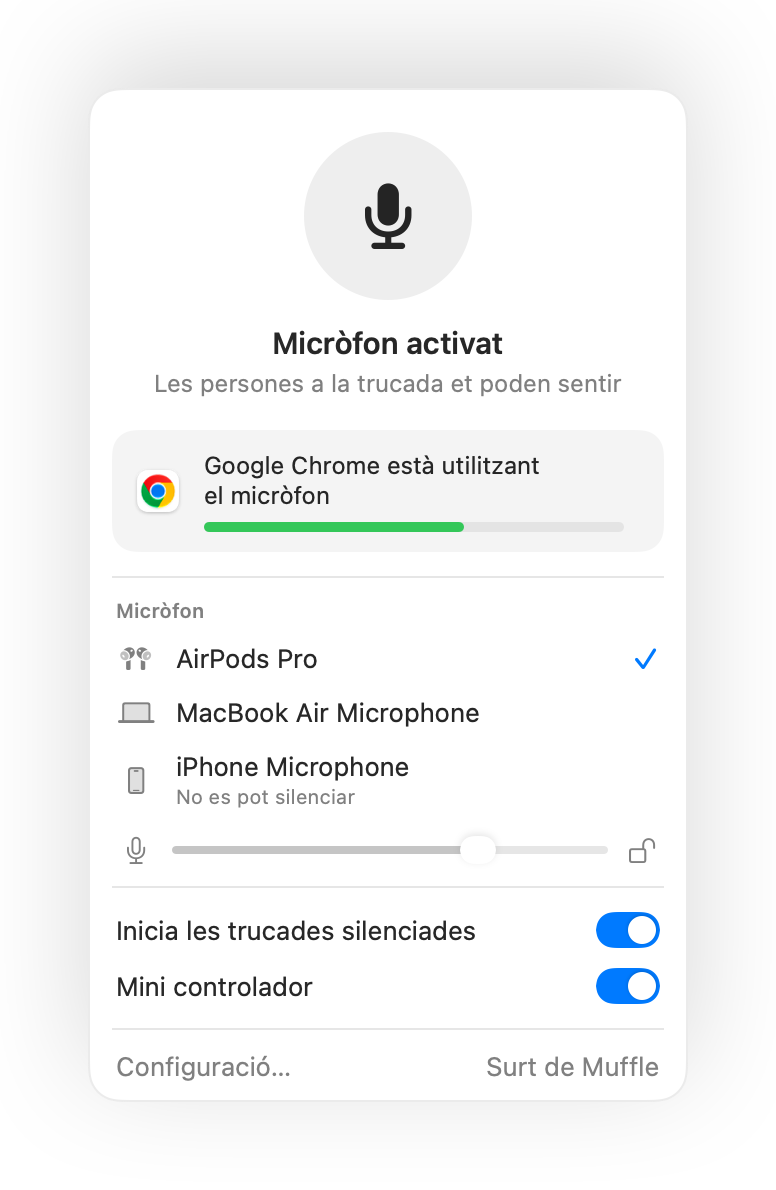
- Si Zoom rep directament la pulsació dels AirPods al teu Mac, la drecera i la barra de menús et continuaran silenciant a través de Muffle.
- És possible que Zoom et mostri amb el so activat mentre Muffle té el micròfon desactivat. Els participants sentiran silenci.
Preguntes
Muffle substitueix el botó de silenciament de Zoom?
Funciona en paral·lel. Muffle desactiva el micròfon per a totes les apps, de manera que pots silenciar Zoom sense haver de canviar de finestra.
Puc prémer per parlar a Zoom?
Sí. Mentre estiguis silenciat, mantén premuda la drecera de Muffle per parlar. Funciona a Zoom i a qualsevol altra app.