 Muffle
Miten mykistää Zoom AirPodsilla tai pikanäppäimellä Macilla
Zoomin oma pikanäppäin Komento-Vaihto-A toimii vain, kun Zoom on aktiivisena päällimmäisenä. Kun teet muistiinpanoja tai jaat toista ikkunaa, mykistyspainikkeen etsiminen vie aina useita kiusallisia sekunteja.
Muffle tarjoaa yhden yhteisen mykistyksen Zoomille ja kaikille muille sovelluksille: AirPodsin kautta, yleisellä pikanäppäimellä tai valikkoriviltä. Se mykistää itse laitteistomikrofonin, joten se toimii niin Zoom-sovelluksessa kuin selaimen kautta käytettävissä Zoom-puheluissa.
Mykistä Zoom mistä tahansa
- Asenna Muffle ja salli mikrofonin käyttöoikeus.
- Liity Zoom-kokoukseesi tavalliseen tapaan.
- Mykistä mikrofoni painamalla AirPods-kuulokkeiden vartta tai painamalla Control-Option-M mistä tahansa sovelluksesta.
- Kun olet mykistettynä, puhu pitämällä Control-Option-M painettuna ja vapauta näppäimet mykistääksesi uudelleen.
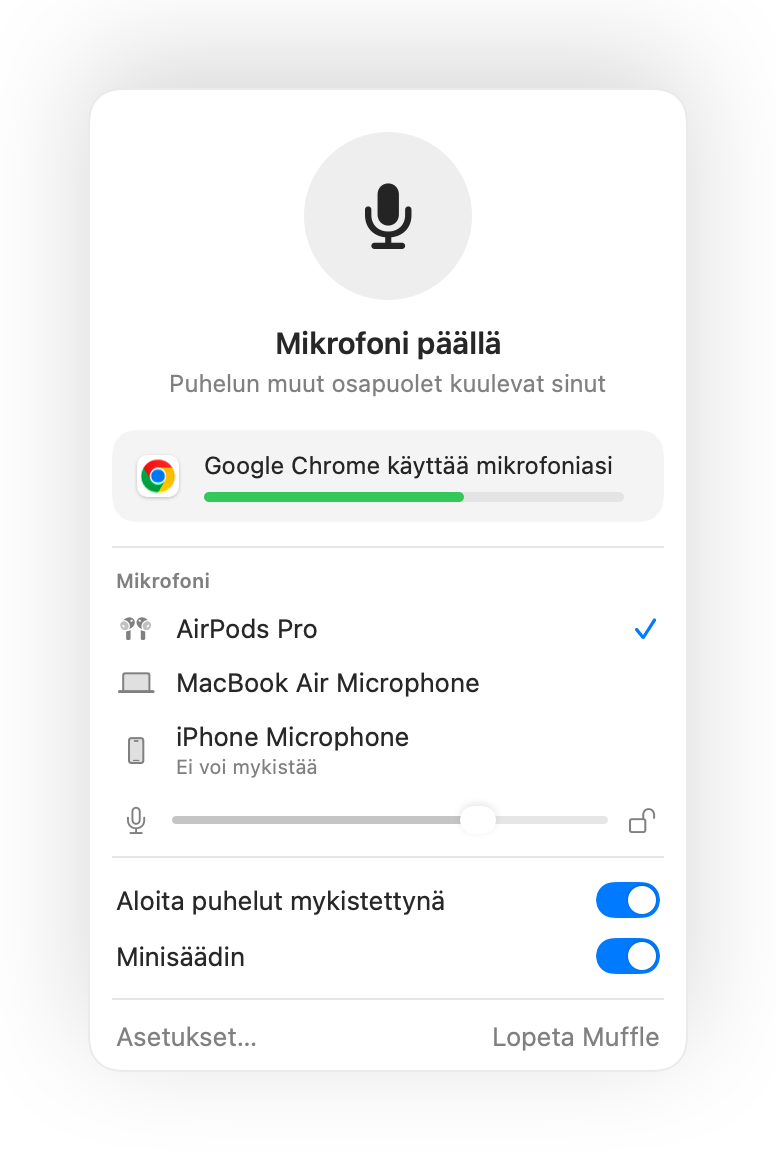
- Jos Zoom ottaa AirPodsin painalluksen vastaan itse omalla Macillasi, pikanäppäin ja valikkorivi mykistävät äänesi silti luotettavasti Mufflen kautta.
- Zoom saattaa näyttää tilasi mykistämättömänä, vaikka Muffle on sulkenut mikrofonin. Osallistujat kuulevat silti vain hiljaisuutta.
Kysymyksiä ja vastauksia
Korvaako Muffle Zoomin oman mykistyspainikkeen?
Se toimii sen rinnalla. Muffle sammuttaa mikrofonin kaikilta sovelluksilta kerralla, joten voit mykistää Zoomin siirtymättä takaisin sen ikkunaan.
Voinko käyttää pikapuhetta (push-to-talk) Zoomissa?
Kyllä. Kun mikrofoni on mykistetty, pidä Mufflen pikanäppäintä painettuna puhuaksesi. Tämä toimii Zoomissa ja kaikissa muissa sovelluksissa.