 Muffle
Come disattivare Zoom con gli AirPods o una scorciatoia su Mac
La scorciatoia di Zoom, Comando-Maiuscole-A, funziona solo quando Zoom è in primo piano. Se stai prendendo appunti o condividendo un'altra finestra, cercare il pulsante del microfono ti fa perdere secondi preziosi.
Muffle ti offre un unico controllo per disattivare Zoom e qualsiasi altra app: i tuoi AirPods, una scorciatoia globale o la barra dei menu. Disattiva direttamente il microfono, funzionando sia nell'app Zoom che nelle videochiamate via browser.
Prova Muffle gratis per 3 giorniIn arrivo sul Mac App Store
Disattiva Zoom da qualsiasi schermata
- Installa Muffle e consenti l'accesso al microfono.
- Partecipa alla tua riunione su Zoom come fai di solito.
- Premi lo stelo degli AirPods o Control-Opzione-M per disattivare il microfono, da qualsiasi app.
- Quando hai il microfono disattivato, tieni premuto Control-Opzione-M per parlare e rilascialo per disattivarlo di nuovo.
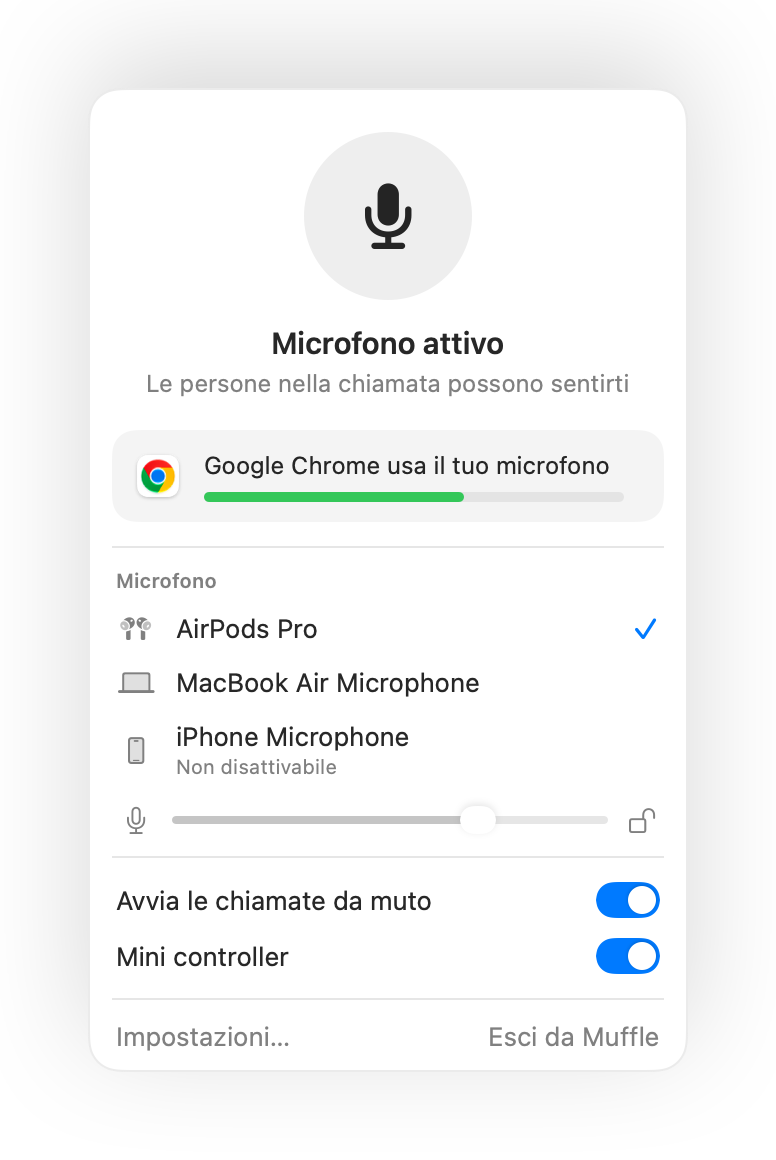
- Se Zoom gestisce autonomamente la pressione degli AirPods sul tuo Mac, puoi comunque usare la scorciatoia e la barra dei menu con Muffle.
- Zoom potrebbe indicare che il microfono è attivo anche se Muffle lo ha disattivato. I partecipanti sentiranno solo silenzio.
Domande frequenti
Muffle sostituisce il pulsante di disattivazione di Zoom?
Funziona in parallelo. Muffle disattiva il microfono per ogni applicazione, permettendoti di silenziare Zoom senza dover passare alla sua finestra.
Posso usare la funzione premi per parlare su Zoom?
Sì. Quando il microfono è disattivato, tieni premuta la scorciatoia di Muffle per parlare. Funziona su Zoom e in qualsiasi altra app.