 Muffle
So schaltest du Zoom mit AirPods oder Tastenkürzel auf dem Mac stumm
Zooms eigenes Tastenkürzel, Befehlstaste-Umschalttaste-A, funktioniert nur, wenn Zoom das aktive Fenster ist. Wenn du Notizen machst oder ein anderes Fenster teilst, kostet das Suchen der Stummschalttaste wertvolle Sekunden.
Muffle gibt dir eine einheitliche Steuerung für Zoom und jede andere App: deine AirPods, ein globales Tastenkürzel oder die Menüleiste. Es schaltet das Mikrofon selbst stumm, sodass es in der Zoom App genauso funktioniert wie bei Videoanrufen im Browser.
Zoom von überall aus stummschalten
- Installiere Muffle und erlaube den Mikrofonzugriff.
- Tritt deinem Zoom Meeting wie gewohnt bei.
- Drücke den AirPods-Stiel oder Control-Wahltaste-M, um aus jeder App stummzuschalten.
- Halte bei Stummschaltung Control-Wahltaste-M gedrückt, um per Push-to-Talk zu sprechen, und lass los, um wieder stummzuschalten.
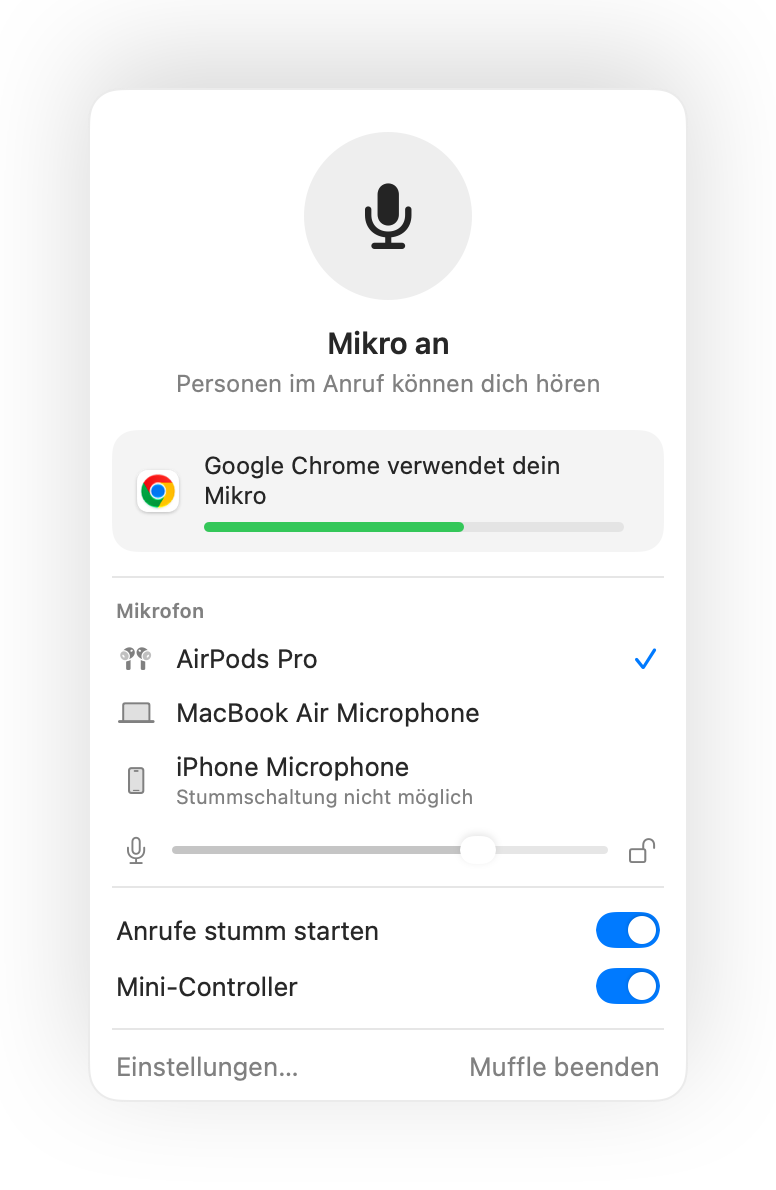
- Falls Zoom den AirPods-Druck auf deinem Mac selbst erfasst, schalten dich das Tastenkürzel und die Menüleiste über Muffle trotzdem stumm.
- Zoom zeigt dich möglicherweise als aktiv an, während Muffle das Mikrofon ausgeschaltet hat. Die anderen Teilnehmer hören Stille.
Häufige Fragen
Ersetzt Muffle die Stummschalttaste von Zoom?
Es arbeitet Hand in Hand damit. Muffle schaltet das Mikrofon für jede App aus, sodass du Zoom stummschalten kannst, ohne zum Fenster zu wechseln.
Kann ich Push-to-Talk in Zoom nutzen?
Ja. Halte bei Stummschaltung einfach das Muffle-Kürzel gedrückt, um zu sprechen. Das funktioniert in Zoom und in jeder anderen App.