 Muffle
Cómo silenciar Zoom con los AirPods o un atajo en el Mac
El atajo propio de Zoom, Comando-Mayúsculas-A, solo funciona mientras Zoom es la app en primer plano. Cuando estás tomando notas o compartiendo otra ventana, buscar el botón para silenciar te hace perder unos segundos incómodos.
Muffle te ofrece un único control para silenciar Zoom y cualquier otra app: tus AirPods, un atajo global o la barra de menús. Silencia el micrófono directamente, por lo que funciona tanto en la app de Zoom como en videollamadas desde el navegador.
Prueba Muffle gratis durante 3 díasPróximamente en Mac App Store
Silencia Zoom desde cualquier lugar
- Instala Muffle y permite el acceso al micrófono.
- Únete a tu reunión de Zoom como de costumbre.
- Pulsa la varilla de tus AirPods o Control-Opción-M para silenciar, desde cualquier app.
- Mantén pulsado Control-Opción-M estando silenciado para hablar, y suéltalo para volver a silenciar.
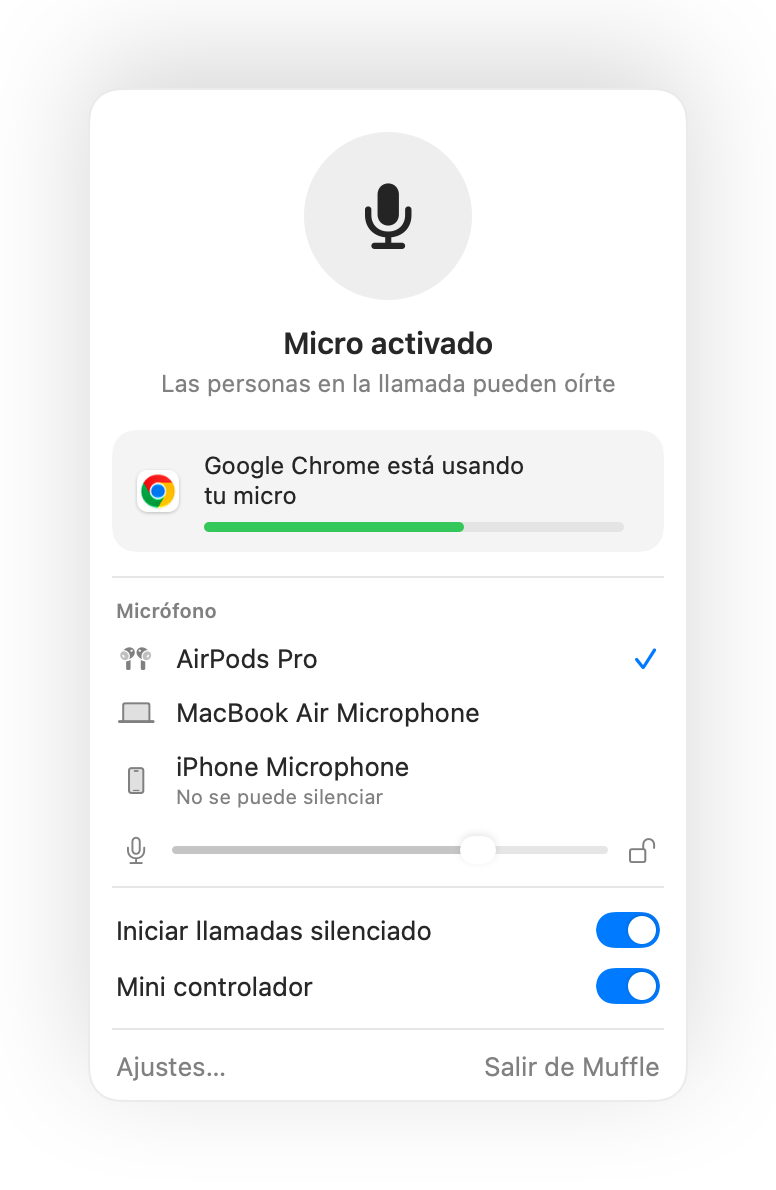
- Si Zoom captura directamente la pulsación de los AirPods en tu Mac, el atajo y la barra de menús te seguirán silenciando a través de Muffle.
- Zoom puede mostrarte como no silenciado mientras Muffle tiene el micro desactivado. Quienes estén en la llamada solo oirán silencio.
Preguntas frecuentes
¿Muffle sustituye al botón de silenciar de Zoom?
Funciona a su lado. Muffle desactiva el micrófono para todas las apps, para que puedas silenciar Zoom sin tener que cambiar a su ventana.
¿Puedo pulsar para hablar en Zoom?
Sí. Estando silenciado, mantén pulsado el atajo de Muffle para hablar. Funciona en Zoom y en cualquier otra app.