 Muffle
Silencia el micrófono de tu Mac desde cualquier lugar.
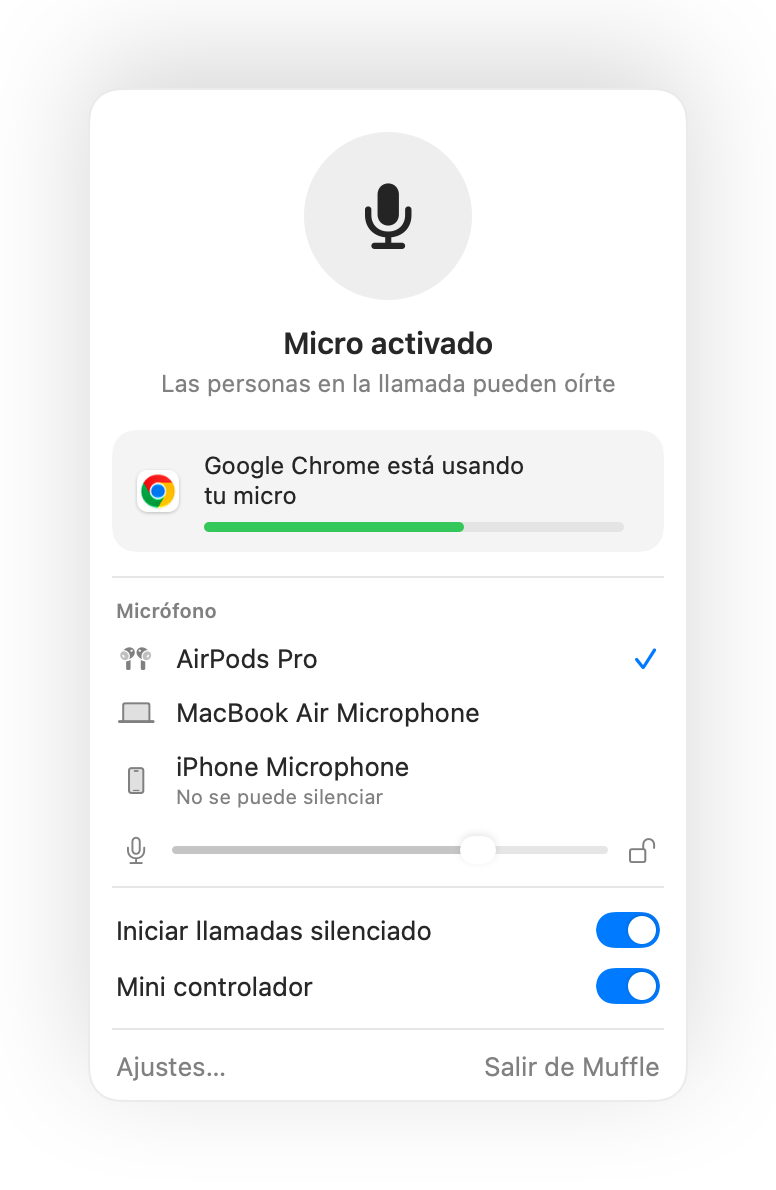
Pulsa tus AirPods o un atajo de teclado. Muffle desactiva el micrófono directamente, para que Google Meet, Zoom, Teams, Slack y cualquier otra app solo reciban silencio.
Prueba gratis 3 días. Luego pago único, sin suscripción. Para macOS 14 Sonoma y posterior.
Funciona con cualquier app que use tu micro
- Google Meet
- Zoom
- Microsoft Teams
- Slack
- Discord
- FaceTime
- Webex
- Skype
- SoWork
- Gather
- Chrome
- Safari
- Arc
- Edge
- Firefox
Muffle silencia el micrófono a nivel de hardware, así que da igual qué app, navegador o pestaña estés usando en tu llamada.
Todo lo que tu Mac debería hacer en una llamada
Pulsa tus AirPods para silenciar
Durante cualquier llamada, pulsa la varilla una vez para silenciar y otra para activar. Funciona incluso en Chrome, donde Google Meet y otras llamadas web ignoran la pulsación de los auriculares.
Un atajo para todas las apps
Control-Opción-M te silencia en todas partes, incluso con la reunión en una pestaña en segundo plano. Mantenlo pulsado para hablar y suéltalo para silenciar de nuevo.
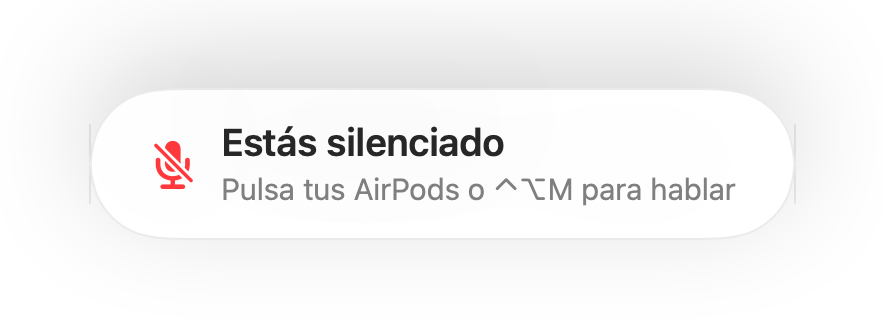
Un aviso de «Estás silenciado»
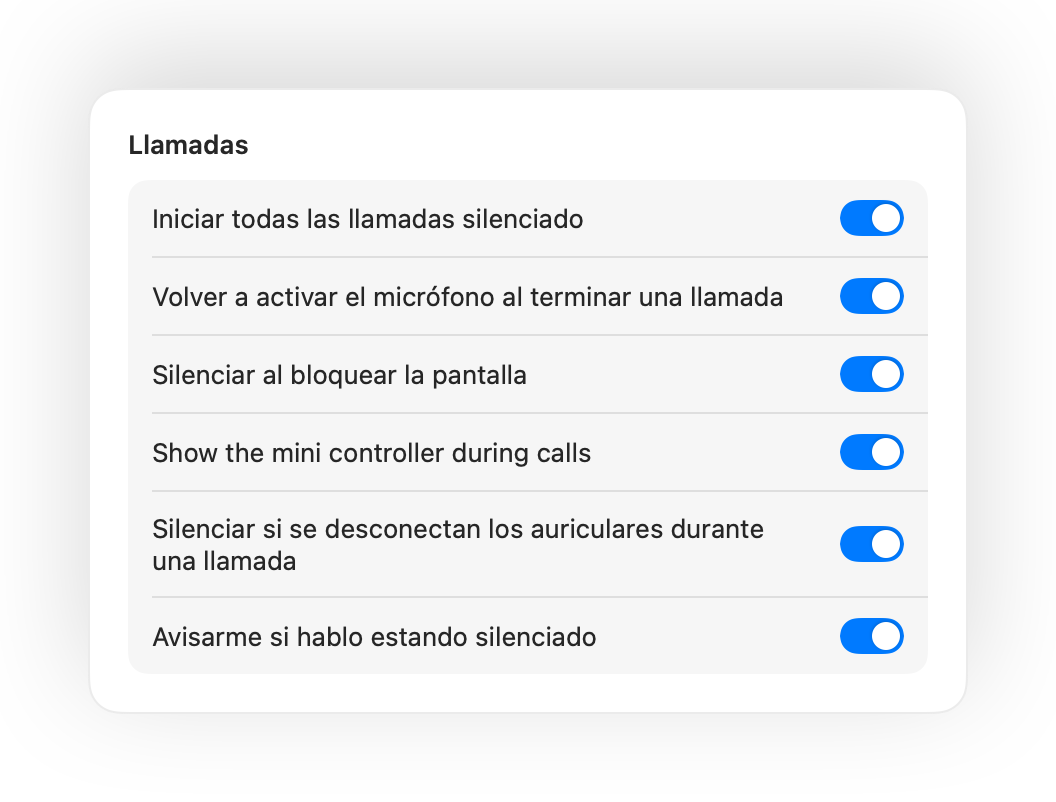
Si empiezas a hablar estando silenciado, Muffle te avisa antes de que expliques toda tu idea a nadie.
Llamadas en piloto automático
Inicia todas las llamadas silenciado, vuelve a activar el micro al terminar la conferencia y silencia cada vez que bloquees tu Mac.
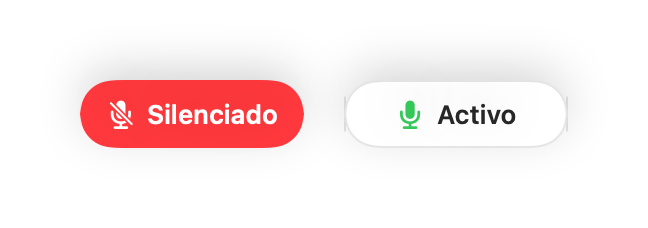
Ten siempre claro si estás activo
Un pequeño botón flotante muestra el estado del micrófono durante las llamadas. Haz clic para silenciar o activar.
Tu nivel de micro no cambia
Chrome, Zoom y Teams modifican el volumen de tu micrófono por su cuenta. Bloquéalo y Muffle lo restablece al instante.
Protección si tus AirPods se quedan sin batería
Si tus auriculares se desconectan a mitad de reunión, Muffle silencia antes de que la llamada pase al micro integrado del Mac y emita todo el sonido de la sala.
Atajos y Centro de control
Silencia desde la app Atajos, Siri, Stream Deck, Raycast o con un botón en el Centro de control.
Pulsar para hablar o pulsar para silenciar
Elige cómo funciona tu atajo: tocar para alternar, mantener para hablar o mantener pulsado para silenciar al toser. Añade teclas distintas para silenciar y activar, o mantén pulsada una sola tecla como ⌥ derecha o un botón extra del ratón.
Silenciado de nuevo si dejas de hablar
¿Has activado el micro para decir algo? Si después no dices nada durante el tiempo que elijas, Muffle vuelve a silenciarte.
El mejor micro según la habitación
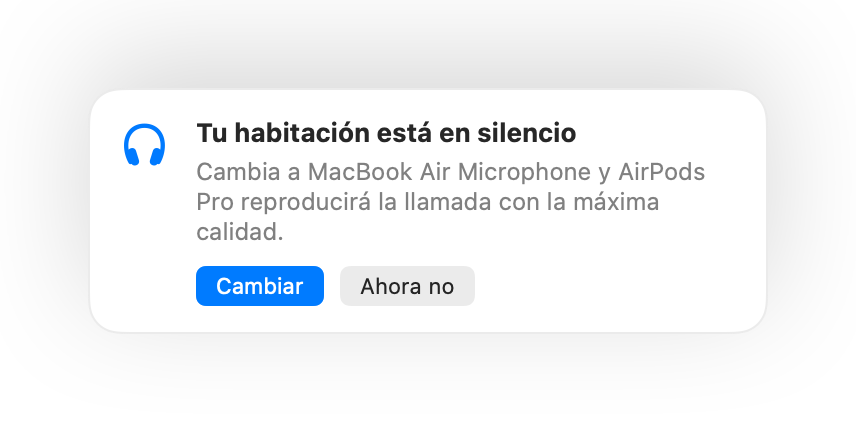
Con AirPods en una habitación silenciosa, Muffle sugiere el micro de tu Mac para que los AirPods reproduzcan la llamada con la máxima calidad. Si hay ruido, sugiere el micro de los AirPods.
Imposible pasarlo por alto
Un resplandor verde o rojo en los bordes de la pantalla, un icono de color en la barra de menús, un sonido y un botón flotante. Activa los que prefieras.
Configuración en un minuto
- Instala Muffle desde Mac App Store y permite el acceso al micrófono.
- Entra en una videollamada o reunión en cualquier app, como siempre.
- Pulsa tus AirPods, pulsa Control-Opción-M o haz clic en el icono de la barra de menús para silenciar.
Privacidad desde el diseño
Muffle nunca graba, guarda ni envía audio. Solo activa o desactiva tu micrófono y comprueba su volumen. Sin cuentas, sin analíticas y sin rastreo.
Preguntas frecuentes
¿Funciona Muffle con Google Meet en Chrome?
Sí. Chrome no pasa la pulsación de silenciar de los AirPods a las llamadas web, así que Muffle la intercepta y silencia el micrófono directamente. Lo mismo ocurre con cualquier llamada en una pestaña del navegador.
¿Los demás me verán como silenciado?
Es posible que la app de tu llamada muestre tu micro como activado, porque Muffle apaga el micrófono en lugar de pulsar el botón de la app. Los demás escucharán silencio en cualquier caso. El icono de Muffle en la barra de menús se pone rojo cuando estás silenciado.
¿Qué modelos de AirPods son compatibles?
AirPods Pro, AirPods de 3.ª generación o posterior y AirPods Max, además de los modelos Beats compatibles con controles de llamada. El atajo de teclado y la barra de menús funcionan con cualquier micrófono.
¿Funciona con Zoom, Teams, Slack y Discord?
Sí. Muffle funciona con cualquier app de tu Mac que use el micrófono, tanto aplicaciones de escritorio como llamadas en el navegador web.
¿Hay suscripción?
No. Prueba todas las funciones gratis durante 3 días y luego desbloquea Muffle con una compra única.
¿Por qué necesita Muffle acceso al micrófono?
macOS solo transmite la pulsación de los AirPods a las apps que están usando el micrófono, así que Muffle mantiene abierta una conexión silenciosa durante las llamadas. No se graba absolutamente nada.
¿Qué pasa si salgo de Muffle mientras estoy silenciado?
Muffle vuelve a activar el micrófono al cerrarse, para que nunca te quedes sin voz sin darte cuenta.
¿Qué versiones de macOS son compatibles?
macOS 14 Sonoma y posterior. El botón del Centro de control requiere macOS 26 o posterior.
¿Tiene Muffle la función de pulsar para hablar?
Sí. Elige «Pulsar para hablar» en Ajustes y mantén pulsado tu atajo para hablar. También puedes mantener pulsada una sola tecla como ⌥ derecha o fn, o un botón adicional del ratón.
¿Por qué mis AirPods suenan peor durante las llamadas?
Cuando una llamada usa el micro de los AirPods, estos cambian al modo de llamada, que reproduce el sonido con menor calidad. En una habitación silenciosa, Muffle sugiere usar el micro de tu Mac para que los AirPods sigan reproduciendo con la máxima calidad.
Guías
- Cómo silenciar Google Meet con los AirPods en el MacPulsar los AirPods no silencia Google Meet en Chrome en Mac. Aprende a silenciar Meet con tus AirPods, un atajo o la barra de menús en cualquier pestaña.
- Cómo silenciar Zoom con los AirPods o un atajo en el MacSilencia Zoom en tu Mac pulsando los AirPods o con un atajo global, aunque Zoom no esté en primer plano. Válido para la app y reuniones en el navegador.
- Cómo silenciar Microsoft Teams con los AirPods en el MacSilencia Microsoft Teams en el Mac con los AirPods, un atajo global o la barra de menús. Funciona en la app de Teams y en el navegador para cada llamada.
- Cómo silenciar un huddle de Slack desde cualquier app en el MacSilencia los huddles de Slack en tu Mac desde cualquier app con un atajo global o tus AirPods. Ya no tendrás que buscar la ventana de la conversación.
- Pulsar para hablar y atajo global para silenciar Discord en MacUsa un atajo global para silenciar Discord y pulsar para hablar en el Mac, o silencia con tus AirPods. Funciona en la app y el navegador.
- Cómo silenciar Webex desde cualquier app en MacSilencia reuniones de Webex en tu Mac con un atajo global o con los AirPods, incluso si Webex no es la ventana activa.
Respuestas directas y prácticas para silenciar tu micrófono en el Mac en cualquier app.
Deja de buscar el botón para silenciar.
Prueba Muffle gratis durante 3 días.
Próximamente en Mac App Store