 Muffle
Ztlumte mikrofon na Macu odkudkoli.
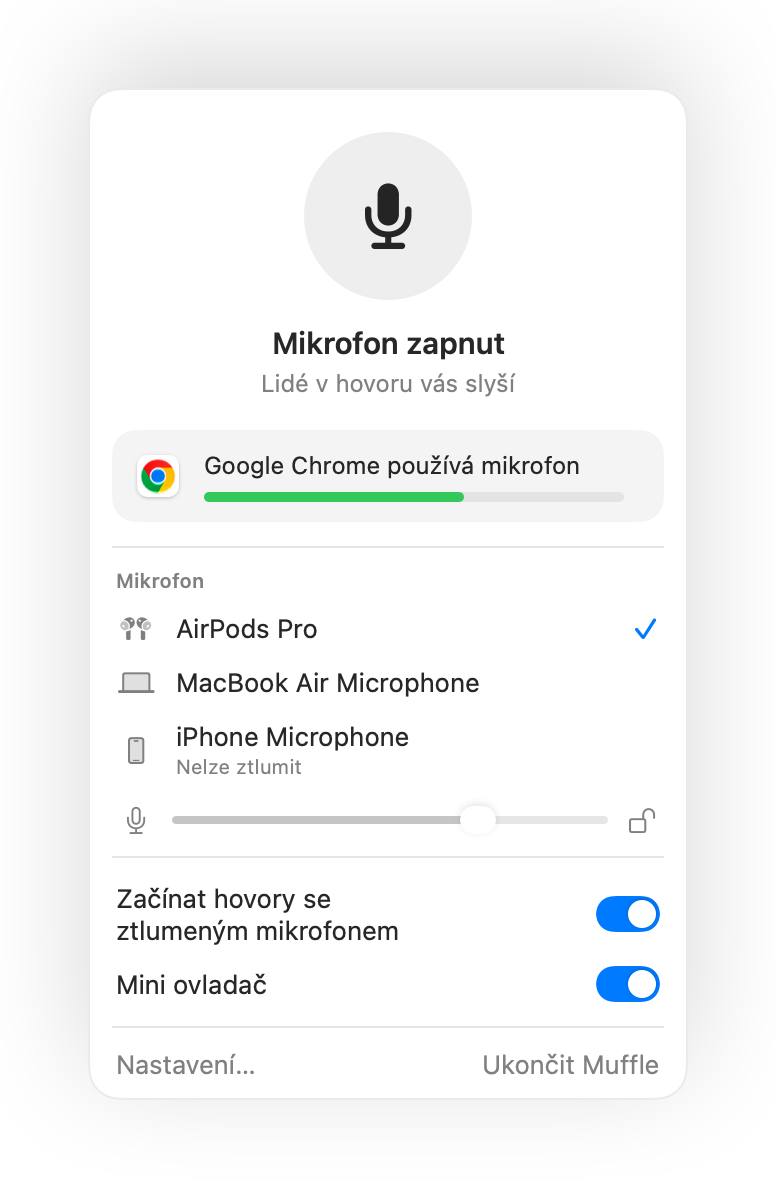
Stiskněte AirPods nebo jednu klávesovou zkratku. Muffle vypíná přímo samotný mikrofon, takže Google Meet, Zoom, Teams, Slack i každá další aplikace uslyší jen ticho.
Zdarma na 3 dny. Poté jednorázová platba, žádné předplatné. Pro macOS 14 Sonoma a novější.
Funguje s každou aplikací, která používá mikrofon
- Google Meet
- Zoom
- Microsoft Teams
- Slack
- Discord
- FaceTime
- Webex
- Skype
- SoWork
- Gather
- Chrome
- Safari
- Arc
- Edge
- Firefox
Muffle vypíná mikrofon na hardwarové úrovni, takže nezáleží na tom, jaká aplikace, prohlížeč nebo panel ho zrovna využívá.
Vše, co by váš Mac měl během hovoru umět
Ztlumení stisknutím AirPods
Během jakéhokoli hovoru stiskněte stopku pro ztlumení a dalším stiskem mikrofon zapněte. Funguje to i v Chrome, kde Google Meet a další webové hovory stisknutí AirPods ignorují.
Jedna zkratka pro všechny aplikace
Control-Option-M vás ztlumí všude, i když schůzka běží v panelu na pozadí. Podržením zkratky mluvíte, po uvolnění se mikrofon znovu ztlumí.
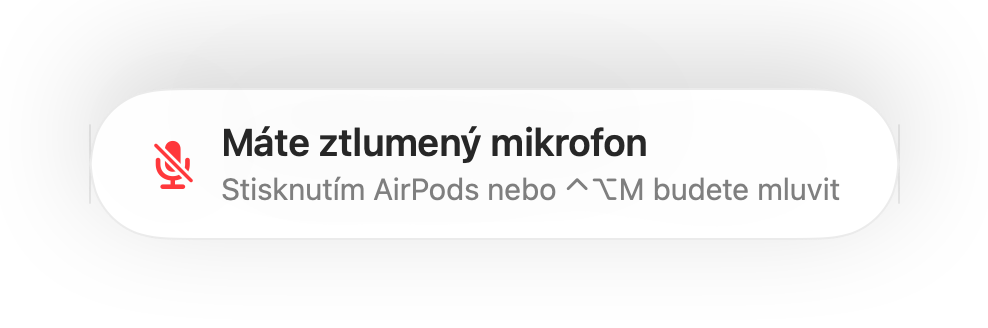
Připomenutí „Máte ztlumený mikrofon“
Když začnete mluvit se ztlumeným mikrofonem, Muffle vás upozorní dříve, než celou myšlenku řeknete naprázdno.
Hovory na autopilota
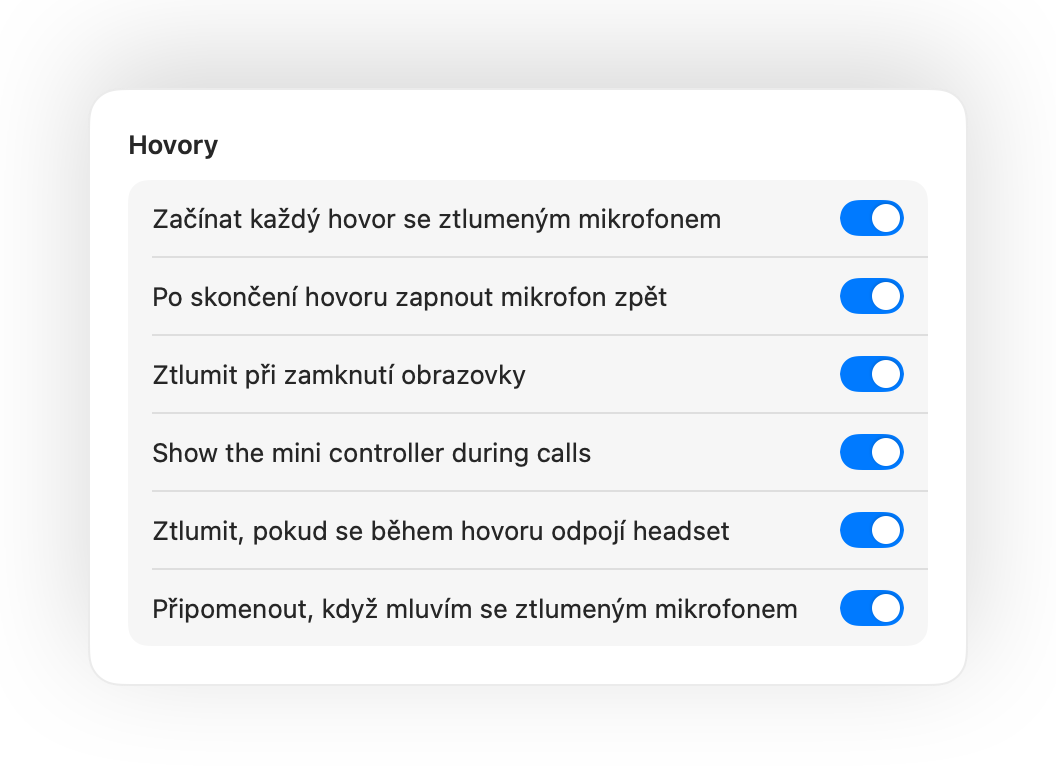
Začínejte každý hovor se ztlumeným mikrofonem, zapněte mikrofon zpět po skončení hovoru a ztlumte ho vždy, když Mac zamknete.
Vždy víte, zda vás ostatní slyší
Malé plovoucí tlačítko ukazuje stav mikrofonu během hovoru. Kliknutím ho snadno ztlumíte nebo zapnete.
Hlasitost mikrofonu zůstane stejná
Chrome, Zoom i Teams samy mění hlasitost vstupu. Uzamkněte ji a Muffle ji okamžitě vrátí zpět.
Pojistka při vybití AirPods
Pokud se headset uprostřed hovoru odpojí, Muffle mikrofon ztlumí dříve, než se hovor přepne na vestavěný mikrofon Macu a pošle do konference zvuk z celé místnosti.
Zkratky a Ovládací centrum
Ztlumujte mikrofon přes aplikaci Zkratky, Siri, Stream Deck, Raycast nebo tlačítkem v Ovládacím centru.
Stisknutím mluvit nebo stisknutím ztlumit
Zvolte, jak má vaše klávesová zkratka fungovat: klepnutím přepnout, podržením mluvit, nebo podržením ztlumit pro zakašlání. Přidejte samostatné klávesy pro ztlumení a zapnutí, nebo podržte jedinou klávesu jako Pravý ⌥ či další tlačítko myši.
Znovu ztlumeno, když ztichnete
Zapnuli jste mikrofon, abyste něco řekli? Pokud po zvolenou dobu zůstanete potichu, Muffle vás znovu ztlumí.
Nejlepší mikrofon pro danou místnost
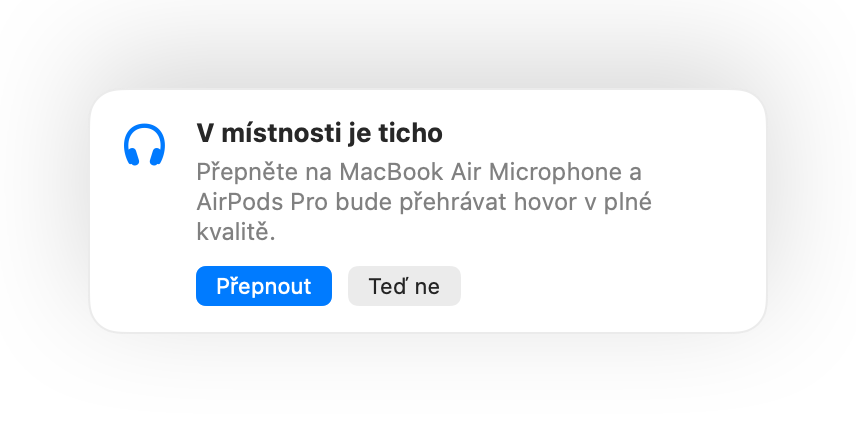
S AirPods v tiché místnosti vám Muffle doporučí mikrofon Macu, aby AirPods přehrávaly hovor v plné kvalitě. Když začne být hluk, navrhne mikrofon AirPods.
Nepřehlédnutelný stav
Zelené nebo červené podsvícení okrajů obrazovky, barevná ikona v řádku nabídek, zvuk a plovoucí tlačítko. Zapněte si to, co vám vyhovuje.

Nastavení za jednu minutu
- Nainstalujte Muffle z Mac App Storu a povolte přístup k mikrofonu.
- Připojte se k hovoru v libovolné aplikaci jako obvykle.
- Stiskněte stopku AirPods, stiskněte Control-Option-M nebo klikněte na ikonu v řádku nabídek a mikrofon se ztlumí.
Soukromí na prvním místě
Muffle nikdy nenahrává, neukládá ani neodesílá zvuk. Pouze zapíná a vypíná váš mikrofon a sleduje úroveň hlasitosti. Žádné účty, žádná analytika ani sledování.
Časté dotazy
Funguje Muffle s Google Meet v prohlížeči Chrome?
Ano. Chrome nepředává stisknutí stopky AirPods webovým hovorům, proto ho Muffle zachytí a vypne přímo samotný mikrofon. To platí pro jakýkoli videohovor v panelu prohlížeče.
Uvidí mě ostatní jako ztlumeného?
Aplikace pro hovory může stále ukazovat mikrofon jako zapnutý, protože Muffle vypíná mikrofon v systému a nikoli tlačítko v aplikaci. Ostatní tak jako tak slyší jen ticho. Ikona Muffle v řádku nabídek zčervená, kdykoli máte ztlumený mikrofon.
Které modely AirPods jsou podporovány?
AirPods Pro, AirPods 3 a novější a AirPods Max, včetně modelů Beats s ovládáním hovorů. Klávesová zkratka i ovládání přes řádek nabídek fungují se všemi mikrofony.
Funguje aplikace s Zoomem, Teams, Slackem i Discordem?
Ano. Muffle funguje s každou aplikací na Macu, která používá mikrofon, ať už jde o desktopové programy nebo hovory v prohlížeči.
Platí se předplatné?
Ne. Vyzkoušejte všechny funkce zdarma po dobu 3 dnů a poté Muffle odemknete jednorázovým nákupem.
Proč Muffle potřebuje přístup k mikrofonu?
macOS předává stisknutí AirPods jen aplikacím, které zrovna používají mikrofon. Muffle proto během hovorů udržuje tiché spojení. Nic se nenahrává.
Co se stane, když Muffle ukončím se ztlumeným mikrofonem?
Při ukončení Muffle mikrofon automaticky zapne zpět, takže nikdy nezůstanete potichu.
Které verze macOS jsou podporovány?
macOS 14 Sonoma a novější. Tlačítko pro Ovládací centrum vyžaduje macOS 26 nebo novější.
Má Muffle funkci push to talk?
Ano. V Nastavení zvolte Stisknutím mluvit a podržte zkratku, když chcete mluvit. Můžete také podržet jedinou klávesu, například Pravý ⌥ nebo fn, případně další tlačítko myši.
Proč mají AirPods během hovorů horší zvuk?
Když hovor používá mikrofon AirPods, sluchátka se přepnou do režimu hovoru, který přehrává zvuk v nižší kvalitě. V tiché místnosti Muffle navrhne použít mikrofon Macu, takže AirPods budou dál hrát v plné kvalitě.
Návody
- Jak ztlumit Google Meet pomocí AirPods na MacuStisknutí AirPods v Chrome na Macu Google Meet neztlumí. Zjistěte, jak ztlumit mikrofon při schůzce přes AirPods, klávesovou zkratku či řádek nabídek.
- Jak ztlumit Zoom pomocí AirPods nebo zkratky na MacuZtlumte Zoom na Macu stisknutím AirPods nebo globální klávesovou zkratkou, i když máte otevřené jiné okno. Funguje v aplikaci Zoom i v prohlížeči.
- Jak ztlumit Microsoft Teams pomocí AirPods na MacuZtlumte Microsoft Teams na Macu přes AirPods, klávesovou zkratku nebo řádek nabídek. Funguje v aplikaci Teams i v hovorech v prohlížeči.
- Jak ztlumit Slack huddle z libovolné aplikace na MacuZtlumte Slack huddle z jakékoli aplikace na Macu globální zkratkou nebo přes AirPods. Už nemusíte zdlouhavě hledat okno hovoru.
- Push to talk a globální klávesová zkratka ztlumení pro Discord na MacuGlobální push to talk a klávesová zkratka pro ztlumení mikrofonu v Discordu na Macu i přes AirPods. Funguje v aplikaci Discord i v prohlížeči.
- Jak ztlumit Webex z libovolné aplikace na MacuZtlumte schůzky Webex na Macu globální zkratkou nebo přes AirPods, i když Webex zrovna není aktivní okno. Spolehlivý mikrofon pro každý hovor.
Stručné a praktické odpovědi, jak ztlumit mikrofon na Macu v každé aplikaci.
Přestaňte hledat tlačítko pro ztlumení.
Vyzkoušejte Muffle zdarma po dobu 3 dnů.
Již brzy v Mac App Storu