 Muffle
Coupez le micro de votre Mac où que vous soyez.
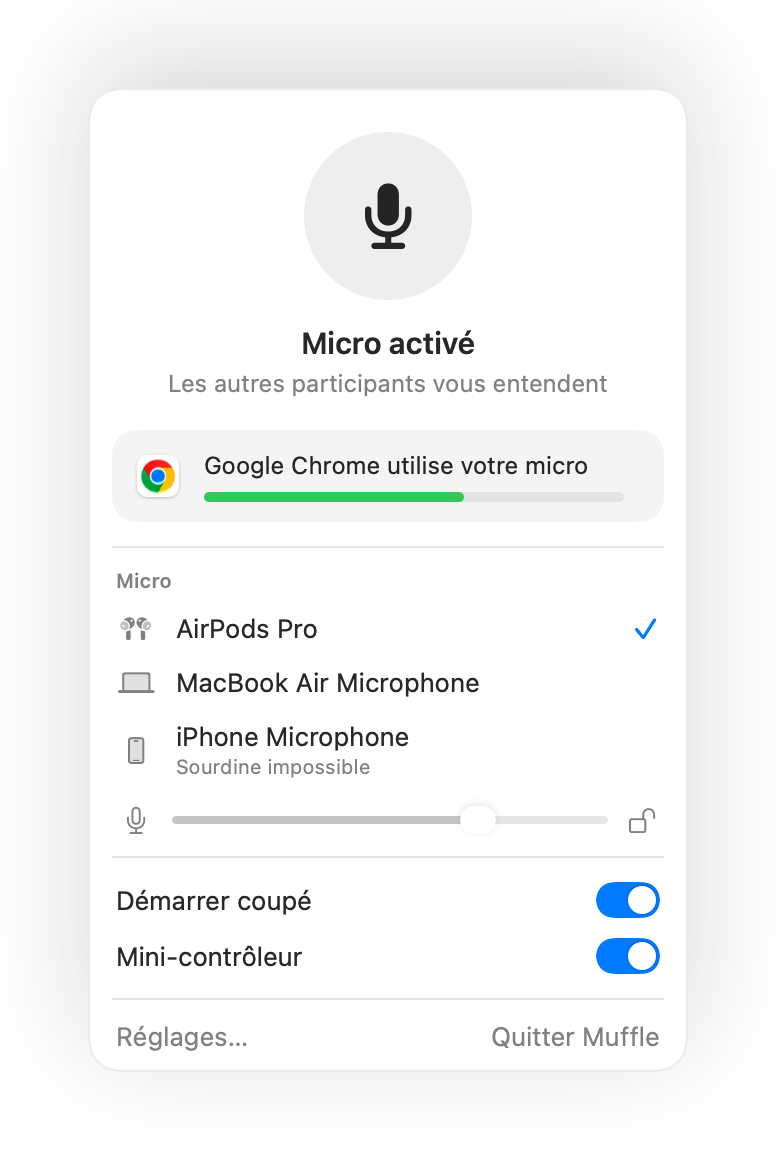
Appuyez sur vos AirPods ou utilisez un raccourci clavier. Muffle coupe directement le micro au niveau matériel : Google Meet, Zoom, Teams, Slack et vos autres apps ne reçoivent plus aucun son.
Essai gratuit de 3 jours. Puis un achat unique, sans abonnement. Pour macOS 14 Sonoma et versions ultérieures.
Fonctionne avec toutes les apps qui utilisent votre micro
- Google Meet
- Zoom
- Microsoft Teams
- Slack
- Discord
- FaceTime
- Webex
- Skype
- SoWork
- Gather
- Chrome
- Safari
- Arc
- Edge
- Firefox
Muffle coupe le micro directement au niveau matériel, peu importe l'app, le navigateur ou l'onglet que vous utilisez en réunion.
Tout ce que votre Mac devrait faire en appel
Appuyez sur vos AirPods pour couper le micro
Pendant un appel, appuyez sur la tige pour couper le son, puis appuyez à nouveau pour le réactiver. Cela fonctionne même dans Chrome, où Google Meet et les autres conférences web ignorent l'appui sur les AirPods.
Un seul raccourci pour toutes vos apps
Contrôle-Option-M coupe votre micro partout, même si l'appel se trouve dans un onglet en arrière-plan. Maintenez le raccourci pour parler en sourdine, puis relâchez pour couper à nouveau.
Un rappel « Vous êtes en sourdine »
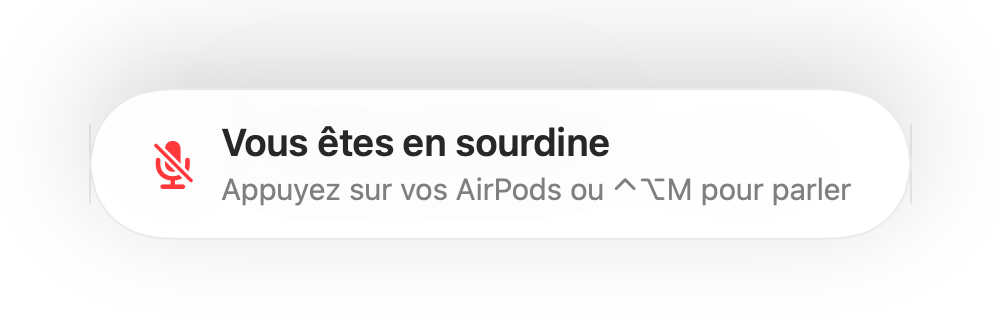
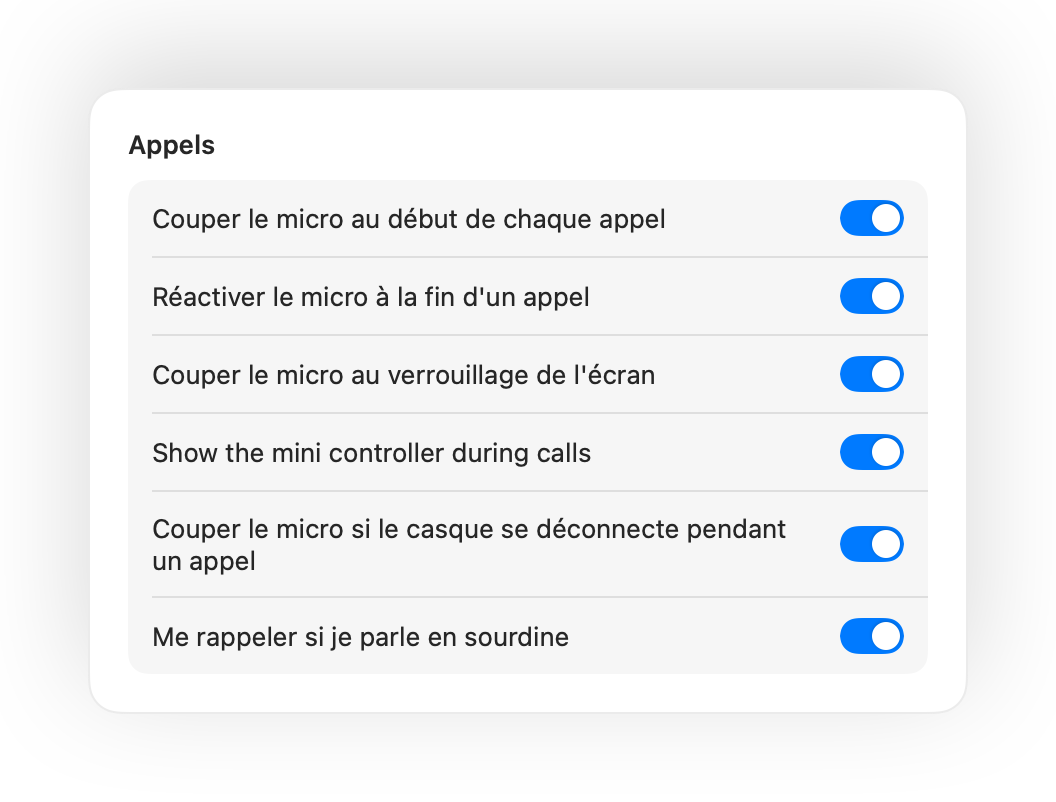
Si vous commencez à parler alors que votre micro est coupé, Muffle vous avertit immédiatement, avant que vous n'expliquiez toute votre idée dans le vide.
Vos appels en pilote automatique
Activez l'option « Couper le micro au début de chaque appel », réactivez le micro dès qu'un appel se termine et passez automatiquement en sourdine quand vous verrouillez votre Mac.
Gardez toujours un œil sur votre micro
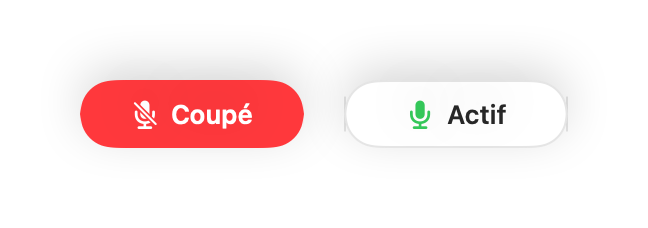
Un mini-contrôleur flottant discret affiche l'état de votre micro pendant vos appels vidéo. Cliquez dessus pour couper ou activer le son à tout moment.
Votre niveau de micro ne bouge plus
Chrome, Zoom et Teams modifient souvent le volume d'entrée de votre micro sans prévenir. Muffle verrouille votre niveau et le rétablit automatiquement.
Sécurité garantie si la batterie faiblit
Si votre casque ou vos AirPods se déconnectent en pleine réunion, Muffle coupe le son avant que l'appel ne bascule sur le micro intégré du Mac et ne diffuse toute la pièce.
Raccourcis et Centre de contrôle
Coupez votre micro depuis l'app Raccourcis, avec Siri, un Stream Deck, Raycast ou directement avec un bouton dans le Centre de contrôle.
Maintenir pour parler ou pour couper
Choisissez le fonctionnement de votre raccourci : appuyer pour basculer, maintenir pour parler, ou maintenir pour couper lors d'une quinte de toux. Ajoutez des touches distinctes pour couper et activer, ou maintenez une seule touche comme ⌥ droite ou un bouton de souris supplémentaire.
À nouveau coupé quand vous ne parlez plus
Vous avez réactivé le micro pour dire un mot ? Si vous ne parlez plus pendant la durée choisie, Muffle coupe à nouveau votre micro.
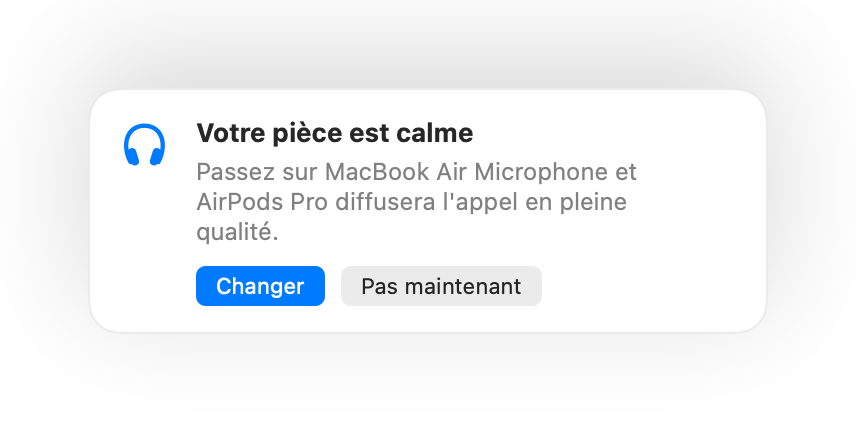
Le meilleur micro pour la pièce
Avec des AirPods dans une pièce calme, Muffle suggère le micro de votre Mac pour que les AirPods diffusent l'appel en pleine qualité. S'il y a du bruit, il suggère le micro des AirPods.
Impossible à manquer
Une lueur verte ou rouge sur les bords de l'écran, une icône colorée dans la barre des menus, un son et un bouton flottant. Activez les options de votre choix.
Prêt en une minute
- Installez Muffle depuis le Mac App Store et autorisez l'accès au micro.
- Rejoignez un appel dans n'importe quelle app, comme d'habitude.
- Appuyez sur vos AirPods, tapez Contrôle-Option-M ou cliquez dans la barre des menus pour couper le micro.
Conçu pour respecter votre vie privée
Muffle n'enregistre, ne stocke ni ne transmet aucun contenu audio. L'application se contente d'activer ou de couper votre micro et de mesurer son niveau sonore. Aucun compte, aucune analyse, aucun suivi.
Questions fréquentes
Est-ce que Muffle fonctionne avec Google Meet dans Chrome ?
Oui. Chrome ne transmet pas l'appui de coupure des AirPods aux appels web. Muffle prend donc le relais et coupe directement le micro au niveau système. Cela fonctionne de la même manière pour tout appel dans un navigateur.
Les autres participants verront-ils que je suis en sourdine ?
Votre logiciel de visioconférence peut afficher votre micro comme activé, car Muffle désactive le micro physique plutôt que le bouton de l'app. Les participants n'entendent aucun son dans tous les cas. L'icône de Muffle dans la barre des menus devient rouge quand le micro est coupé.
Quels modèles d'AirPods sont compatibles ?
Les AirPods Pro, les AirPods 3 et versions ultérieures, ainsi que les AirPods Max, sans oublier les modèles Beats dotés de commandes d'appel. Le raccourci clavier et la barre des menus fonctionnent avec n'importe quel micro ou casque.
L'app fonctionne-t-elle avec Zoom, Teams, Slack et Discord ?
Oui. Muffle fonctionne avec toutes les applications de votre Mac qui exploitent le micro, qu'il s'agisse de logiciels installés ou de réunions dans un navigateur web.
Faut-il payer un abonnement ?
Non. Essayez toutes les fonctionnalités gratuitement pendant 3 jours, puis débloquez Muffle par un achat unique, sans abonnement.
Pourquoi Muffle a-t-il besoin de l'accès au micro ?
macOS ne transmet l'appui sur les AirPods qu'aux apps qui utilisent le micro. Muffle garde donc une connexion silencieuse ouverte pendant vos appels. Rien n'est jamais enregistré.
Que se passe-t-il si je quitte Muffle alors que mon micro est coupé ?
Muffle réactive automatiquement votre micro dès que vous quittez l'application. Vous ne risquez jamais de rester bloqué sans son.
Quelles versions de macOS sont compatibles ?
macOS 14 Sonoma et versions ultérieures. Le bouton dans le Centre de contrôle requiert macOS 26 ou une version plus récente.
Muffle propose-t-il une fonction maintenir pour parler ?
Oui. Choisissez Maintenir pour parler dans les Réglages et maintenez votre raccourci pour parler. Vous pouvez aussi maintenir une touche unique comme ⌥ droite ou fn, ou un bouton de souris supplémentaire.
Pourquoi le son de mes AirPods se dégrade-t-il en appel ?
Quand un appel utilise le micro des AirPods, ceux-ci basculent en mode appel, ce qui diffuse le son dans une qualité inférieure. Dans une pièce calme, Muffle vous suggère plutôt le micro de votre Mac, afin que les AirPods continuent de diffuser en pleine qualité.
Guides
- Comment couper le micro Google Meet avec les AirPods sur MacL'appui AirPods ne coupe pas Google Meet dans Chrome sur Mac. Voici comment couper le micro en réunion avec vos AirPods, un raccourci ou la barre des menus.
- Comment couper le micro Zoom avec des AirPods ou un raccourci sur MacMettez Zoom en sourdine sur Mac avec vos AirPods ou un raccourci global, même en arrière-plan. Fonctionne dans l'app Zoom et sur le navigateur web.
- Comment couper le micro Microsoft Teams avec des AirPods sur MacMettez Microsoft Teams en sourdine sur Mac avec vos AirPods, un raccourci global ou la barre des menus. Compatible avec l'app Teams et sa version web.
- Comment couper le micro d'un huddle Slack depuis n'importe où sur MacCoupez le micro d'un huddle Slack depuis n'importe quelle app sur Mac avec un raccourci global ou vos AirPods. Inutile de chercher la fenêtre Slack.
- Push to talk et raccourci global pour Discord sur MacUn raccourci global et push to talk pour couper le micro sur Discord sur Mac, ou via vos AirPods. Dans l'app ou le navigateur.
- Comment couper Webex depuis n'importe quelle app sur MacCoupez le son de vos réunions Webex sur Mac avec un raccourci global ou vos AirPods, même sans être sur la fenêtre Webex.
Ne cherchez plus le bouton pour couper votre micro.
Essayez Muffle gratuitement pendant 3 jours.
Bientôt disponible sur le Mac App Store