 Muffle
Заглушайте микрофон Mac отовсюду.
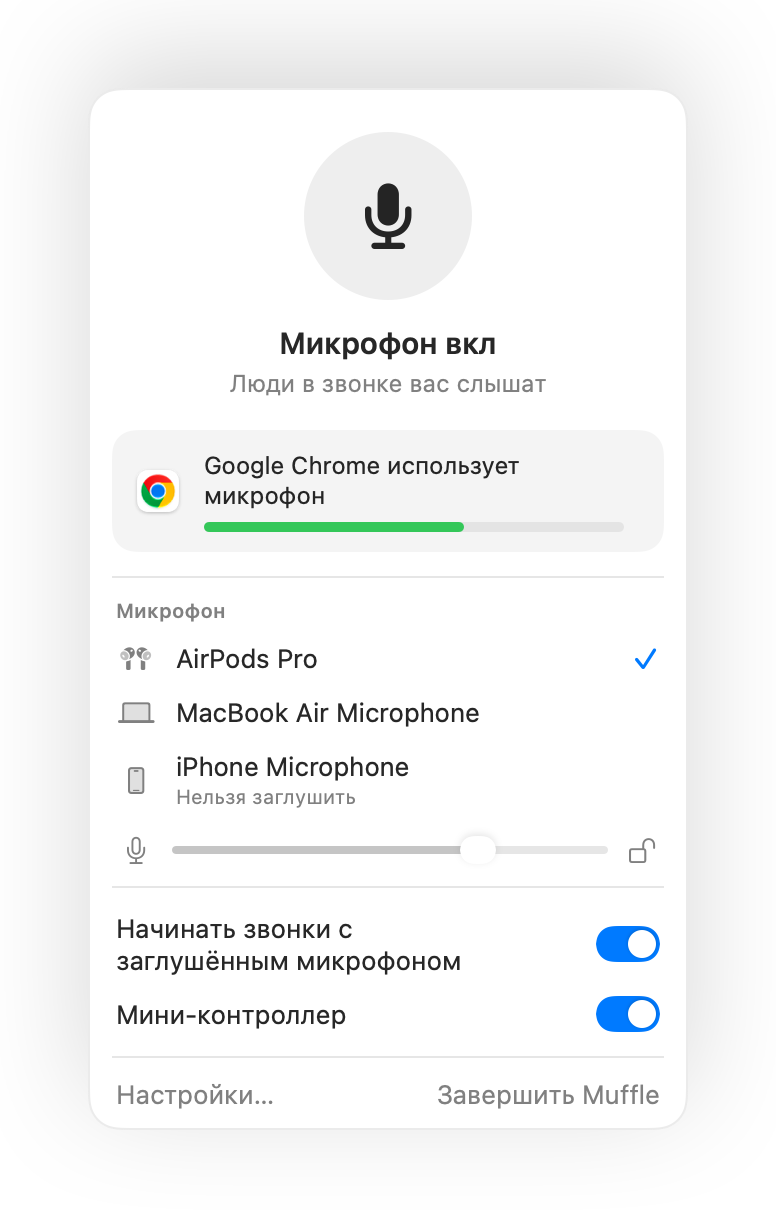
Нажмите наушники AirPods или используйте сочетание клавиш. Muffle отключает сам микрофон, поэтому в Google Meet, Zoom, Teams, Slack и любых других сервисах будет тишина.
Бесплатно 3 дня. Затем один платёж, без подписки. Для macOS 14 Sonoma и новее.
Работает с любым приложением, использующим микрофон
- Google Meet
- Zoom
- Microsoft Teams
- Slack
- Discord
- FaceTime
- Webex
- Skype
- SoWork
- Gather
- Chrome
- Safari
- Arc
- Edge
- Firefox
Muffle отключает микрофон на аппаратном уровне, поэтому не имеет значения, какое приложение, браузер или вкладка его использует.
Всё, что нужно вашему Mac во время звонков
Заглушайте микрофон нажатием AirPods
Во время любого звонка нажмите на ножку наушника, чтобы заглушить звук, и ещё раз, чтобы включить. Это работает даже в Chrome, где Google Meet и другие веб-звонки игнорируют нажатие AirPods.
Один хоткей для всех приложений
Control-Option-M заглушает звук везде, даже если звонок идёт в фоновой вкладке. Удерживайте клавиши в режиме рации, чтобы говорить, и отпустите, чтобы снова заглушить.
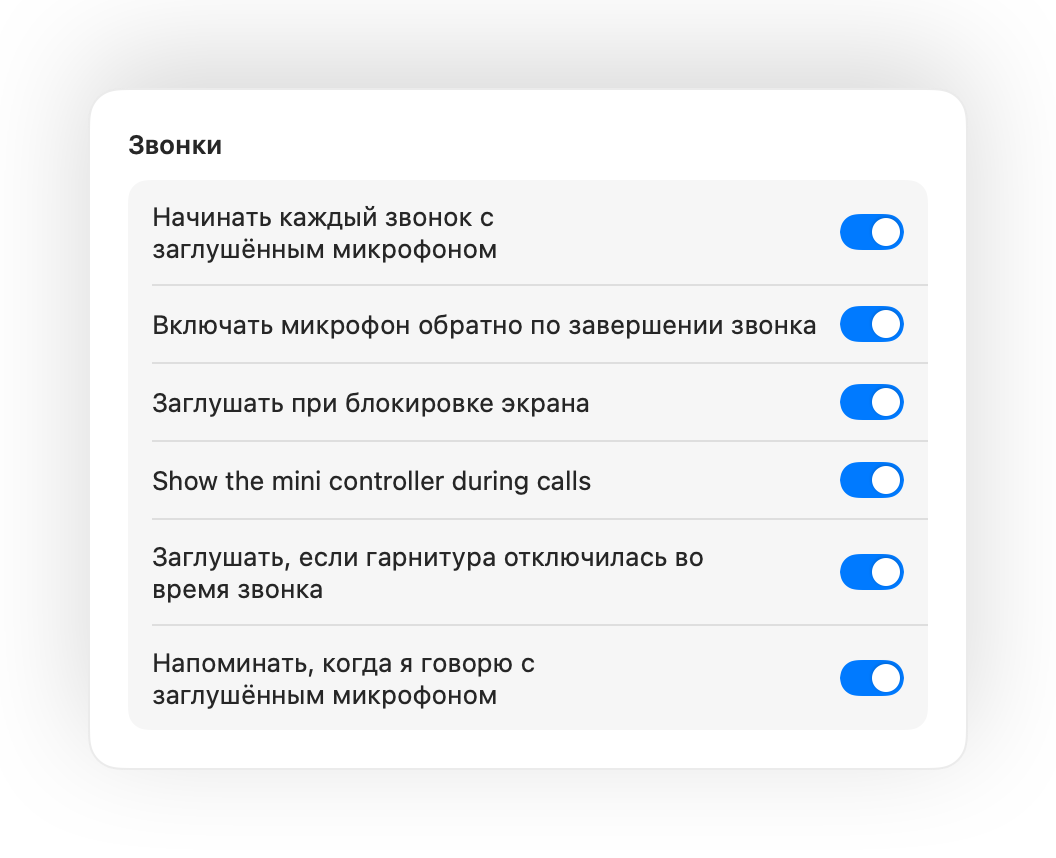
Напоминание «Вы заглушены»
Если вы начнёте говорить с заглушённым микрофоном, Muffle предупредит вас до того, как вы выскажете всю мысль в пустоту.
Звонки на автопилоте
Выбирайте «Начинать каждый звонок с заглушённым микрофоном», включайте микрофон обратно по завершении звонка и заглушайте звук при блокировке Mac.
Всегда видно, включён ли микрофон
Небольшая плавающая кнопка показывает статус микрофона во время звонков. Нажмите на неё, чтобы заглушить или включить звук.
Уровень микрофона не сбивается
Chrome, Zoom и Teams часто сами меняют громкость микрофона. Зафиксируйте её, и Muffle вернёт нужное значение.
Защита, если AirPods разрядились
Если гарнитура отключится во время разговора, Muffle вовремя заглушит звук, пока звонок не переключился на встроенный микрофон Mac со всеми шумами комнаты.
Быстрые команды и Пункт управления
Управляйте заглушением через приложение «Быстрые команды», Siri, Stream Deck, Raycast или отдельную кнопку в Пункте управления.
Удерживать для разговора или для заглушения
Выберите, как работает сочетание клавиш: нажать для переключения, удерживать для разговора или удерживать, чтобы ненадолго заглушить микрофон. Назначьте отдельные клавиши для заглушения и включения или удерживайте одну клавишу, например Правую ⌥ или дополнительную кнопку мыши.
Снова заглушать, когда вы молчите
Включили микрофон, чтобы сказать пару слов? Если вы помолчите выбранное время, Muffle снова заглушит вас.
Лучший микрофон для помещения
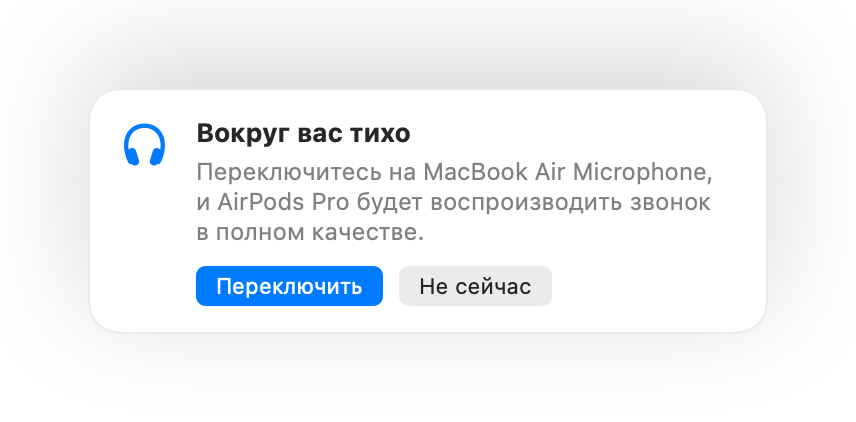
Если вы в AirPods в тихой комнате, Muffle предложит микрофон Mac, и тогда наушники AirPods воспроизводят звонок в полном качестве. Когда станет шумно, приложение предложит микрофон AirPods.
Невозможно не заметить
Зелёное или красное свечение по краям экрана, цветной значок в строке меню, звуковой сигнал и плавающая кнопка. Включайте то, что удобно вам.


Настройка за одну минуту
- Установите Muffle из Mac App Store и разрешите доступ к микрофону.
- Присоединитесь к звонку в любом приложении, как обычно.
- Нажмите AirPods, используйте Control-Option-M или щёлкните по значку в строке меню, чтобы заглушить звук.
Конфиденциальность в основе
Muffle никогда не записывает, не хранит и не отправляет звук. Приложение только включает и выключает микрофон и проверяет уровень громкости. Никаких аккаунтов, аналитики и слежки.
Вопросы и ответы
Работает ли Muffle с Google Meet в Chrome?
Да. Chrome не передаёт нажатие на ножку AirPods веб-звонкам, поэтому Muffle перехватывает его и отключает сам микрофон. То же самое касается любых звонков во вкладках браузера.
Увидят ли другие участники, что я заглушил микрофон?
В приложении для звонков микрофон может отображаться как включённый, так как Muffle отключает сам микрофон на Mac, а не кнопку в программе. В любом случае собеседники услышат только тишину. Когда звук отключён, значок Muffle в строке меню становится красным.
Какие модели AirPods поддерживаются?
AirPods Pro, AirPods 3 и новее, AirPods Max, а также модели Beats с поддержкой управления звонками. Сочетание клавиш и строка меню работают с абсолютно любым микрофоном.
Работает ли это с Zoom, Teams, Slack и Discord?
Да. Muffle совместим со всеми приложениями на Mac, использующими микрофон, включая как отдельные программы, так и веб-конференции в браузере.
Есть ли подписка?
Нет. Попробуйте все функции бесплатно в течение 3 дней, а затем разблокируйте Muffle разовой покупкой.
Зачем Muffle доступ к микрофону?
macOS передаёт нажатия AirPods только тем приложениям, которые используют микрофон, поэтому Muffle держит открытым бесшумное соединение во время звонков. Никакой звук не записывается.
Что произойдёт, если выйти из Muffle с заглушённым микрофоном?
При завершении работы Muffle снова включает микрофон, поэтому вы не останетесь без звука.
Какие версии macOS поддерживаются?
macOS 14 Sonoma и новее. Для кнопки в Пункте управления требуется macOS 26 или новее.
Есть ли в Muffle режим рации push to talk?
Да. Выберите «Удерживать для разговора» в Настройках и зажимайте сочетание клавиш, чтобы говорить. Можно также удерживать одну клавишу, например Правую ⌥ или fn, либо дополнительную кнопку мыши.
Почему звук в AirPods портится во время звонков?
Когда во время звонка используется микрофон AirPods, наушники переходят в режим вызова, передающий звук в низком качестве. В тихом помещении Muffle предлагает микрофон Mac, поэтому AirPods продолжают звучать в полном качестве.
Руководства
- Как заглушить Google Meet с AirPods на MacНажатие AirPods не отключает Google Meet в Chrome на Mac. Узнайте, как заглушить микрофон в звонке через наушники, хоткей или строку меню.
- Как заглушить Zoom с помощью AirPods или хоткея на MacМьют в Zoom на Mac нажатием AirPods или глобальным хоткеем, даже в фоновом окне. Работает в приложении и в браузере.
- Как заглушить Microsoft Teams с помощью AirPods на MacОтключайте звук в Microsoft Teams на Mac через AirPods, глобальный хоткей или строку меню. Работает в приложении и в веб-версии.
- Как заглушить звонок в Slack Huddle из любого окна на MacМьют в Slack Huddles на Mac из любого окна глобальным хоткеем или через AirPods. Больше не нужно искать окно звонка.
- Режим рации и глобальный хоткей мьюта для Discord на MacНастройте единый хоткей рации для Discord на Mac или заглушайте микрофон нажатием AirPods. Работает в приложении Discord и в браузере.
- Как заглушить микрофон в Webex из любого приложения на MacБыстрый мьют микрофона в Webex на Mac глобальным хоткеем или нажатием AirPods, даже когда окно Webex не активно.
Короткие практические ответы о том, как заглушать микрофон на Mac в любых приложениях.
Хватит искать кнопку отключения микрофона.
Попробуйте Muffle бесплатно в течение 3 дней.
Скоро в Mac App Store