 Muffle
Utišajte mikrofon na Macu odakle god želite.
Pritisnite AirPods ili jedan tipkovni prečac. Muffle isključuje sam mikrofon, pa Google Meet, Zoom, Teams, Slack i svaka druga aplikacija čuju tišinu.
Besplatno 3 dana. Zatim jednokratno plaćanje, bez pretplate. Za macOS 14 Sonoma i noviji.
Radi sa svakom aplikacijom koja upotrebljava mikrofon
- Google Meet
- Zoom
- Microsoft Teams
- Slack
- Discord
- FaceTime
- Webex
- Skype
- SoWork
- Gather
- Chrome
- Safari
- Arc
- Edge
- Firefox
Muffle isključuje mikrofon na razini hardvera, pa nije važno koja ga aplikacija, preglednik ili kartica upotrebljava.
Sve što vaš Mac treba raditi tijekom poziva
Pritisnite AirPods da biste utišali mikrofon
Tijekom bilo kojeg poziva pritisnite stapku jednom da biste utišali mikrofon i ponovno da biste ga uključili. Radi čak i u Chromeu, gdje Google Meet i drugi web pozivi ignoriraju pritisak na AirPods.
Jedan tipkovni prečac za svaku aplikaciju
Control-Option-M utišava vas posvuda, čak i kad je poziv u pozadinskoj kartici. Držite pritisnuto da biste govorili dok je mikrofon utišan, a otpustite da biste ga ponovno utišali.
Podsjetnik „Utišani ste”
Počnite govoriti dok je mikrofon utišan i Muffle će vas upozoriti, prije nego što cijelu ideju ispričate u prazno.
Pozivi na autopilotu
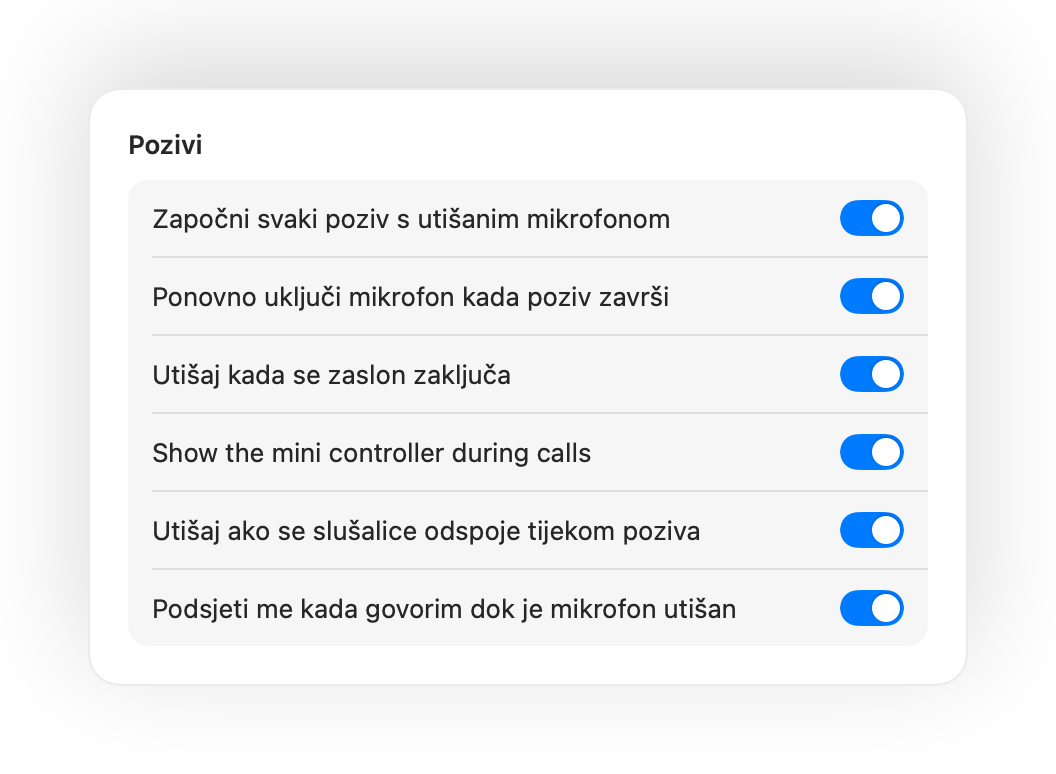
Započnite svaki poziv s utišanim mikrofonom, ponovno uključite mikrofon kada poziv završi i utišajte ga kad god zaključate Mac.
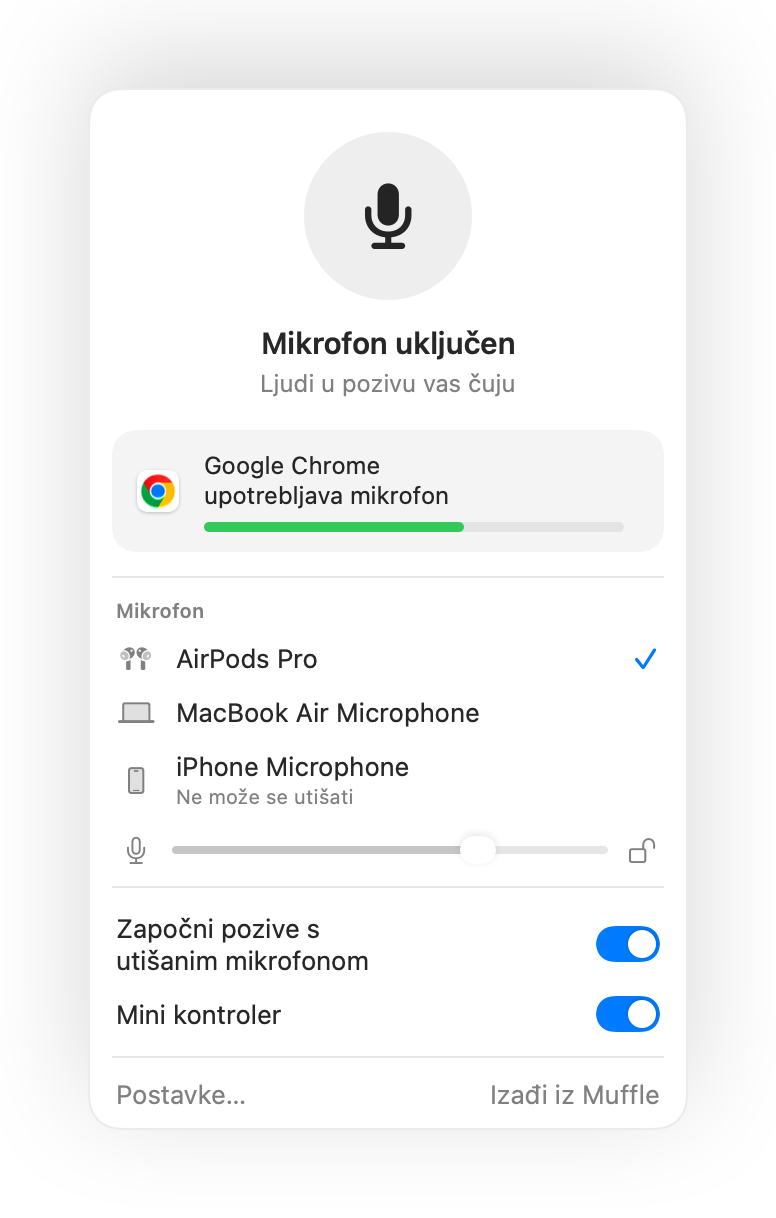
Uvijek znajte kada je mikrofon uključen
Mali plutajući gumb prikazuje stanje mikrofona tijekom poziva. Kliknite ga da biste ga utišali ili uključili.
Razina mikrofona ostaje nepromijenjena
Chrome, Zoom i Teams sami mijenjaju razinu mikrofona. Zaključajte je i Muffle će je vratiti na prethodnu vrijednost.
Sigurno kada se AirPods isprazne
Ako se slušalice odspoje usred poziva, Muffle utišava zvuk prije nego što se poziv prebaci na mikrofon Maca i prenese sve zvukove iz sobe.
Prečaci i Kontrolni centar
Utišajte zvuk iz aplikacije Prečaci, putem Siri, uređaja Stream Deck, aplikacije Raycast ili gumbom u Kontrolnom centru.
Pritisni za govor ili pritisni za utišavanje
Odaberite kako vaš tipkovni prečac radi: dodirnite za prebacivanje, držite za govor ili držite da biste utišali mikrofon pri kašljanju. Dodajte zasebne tipke za utišavanje i uključivanje ili držite jednu tipku kao što je Desni ⌥ ili dodatna tipka miša.
Ponovno utišavanje kada prestanete govoriti
Uključili ste mikrofon kako biste rekli jednu stvar? Ako nakon toga ostanete tihi onoliko dugo koliko odaberete, Muffle vas ponovno utišava.
Najbolji mikrofon za prostoriju
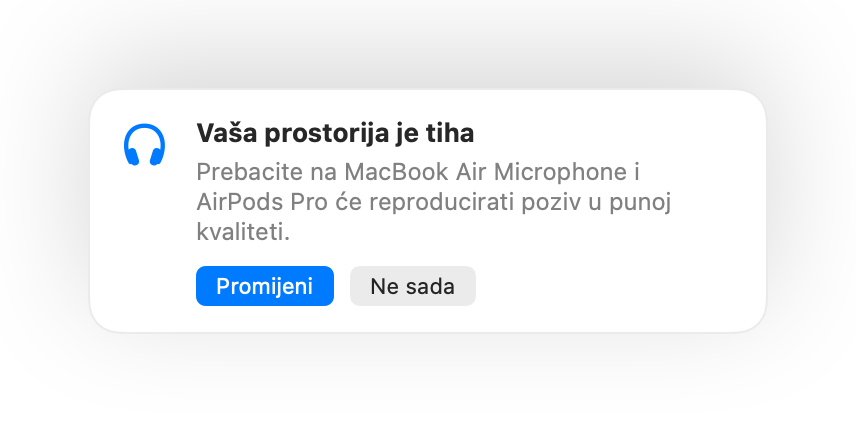
Uz AirPods u tihoj prostoriji Muffle predlaže mikrofon vašeg Maca kako bi AirPods reproducirale poziv u punoj kvaliteti. Kada postane bučno, predlaže mikrofon AirPods slušalica.
Nemoguće je ne primijetiti
Zeleni ili crveni sjaj oko zaslona, obojena ikona u traci s izbornicima, zvuk i plutajući gumb. Uključite one koje želite.


Postavljanje u jednoj minuti
- Instalirajte Muffle s Mac App Storea i dopustite pristup mikrofonu.
- Pridružite se pozivu u bilo kojoj aplikaciji, kao i obično.
- Pritisnite AirPods, pritisnite Control-Option-M ili kliknite ikonu u traci s izbornicima da biste utišali mikrofon.
Privatnost na prvom mjestu
Muffle nikada ne snima, ne pohranjuje niti ne šalje zvuk. Samo uključuje i isključuje mikrofon te mjeri njegovu glasnoću. Nema korisničkih računa, analitike niti praćenja.
Česta pitanja
Radi li Muffle s aplikacijom Google Meet u Chromeu?
Da. Chrome ne prosljeđuje pritisak na AirPods za utišavanje web pozivima, pa ga Muffle preuzima i sam utišava mikrofon. Isto vrijedi za svaki poziv u kartici preglednika.
Hoće li drugi sudionici vidjeti da sam utišan?
Vaša aplikacija za pozive može i dalje prikazivati mikrofon kao uključen jer Muffle isključuje sam mikrofon, a ne gumb u aplikaciji. Drugi u svakom slučaju čuju tišinu. Ikona Muffle u traci s izbornicima postaje crvena dok je mikrofon utišan.
Koji modeli AirPods rade?
AirPods Pro, AirPods 3 i noviji modeli te AirPods Max, kao i modeli Beats s kontrolama poziva. Tipkovni prečac i traka s izbornicima rade sa svakim mikrofonom.
Radi li sa servisima Zoom, Teams, Slack i Discord?
Da. Muffle radi sa svakom aplikacijom na Macu koja upotrebljava mikrofon, kako sa stolnim aplikacijama tako i s pozivima u pregledniku.
Postoji li pretplata?
Ne. Isprobajte sve značajke besplatno 3 dana, a zatim otključajte Muffle jednokratnom kupnjom.
Zašto Muffle treba pristup mikrofonu?
macOS prosljeđuje pritisak na AirPods samo aplikacijama koje upotrebljavaju mikrofon, pa Muffle tijekom poziva održava nečujnu vezu otvorenom. Ništa se ne snima.
Što se događa ako zatvorim Muffle dok je mikrofon utišan?
Muffle ponovno uključuje mikrofon pri izlasku, pa nikada nećete ostati bez tona.
Koje su verzije sustava macOS podržane?
macOS 14 Sonoma i novije verzije. Za gumb u Kontrolnom centru potreban je macOS 26 ili noviji.
Ima li Muffle opciju pritisni za govor?
Da. Odaberite „Pritisni za govor” u postavkama i držite prečac za govor. Također možete držati jednu tipku kao što je Desni ⌥ ili fn, ili dodatnu tipku miša.
Zašto AirPods zvuče lošije tijekom poziva?
Kada poziv upotrebljava mikrofon AirPods slušalica, AirPods se prebacuju u način rada za poziv koji reproducira zvuk u nižoj kvaliteti. U tihoj prostoriji Muffle umjesto toga predlaže mikrofon vašeg Maca, pa AirPods nastavljaju reproducirati zvuk u punoj kvaliteti.
Vodiči
- Kako utišati Google Meet uz AirPods na MacuPritisak na AirPods ne utišava Google Meet u Chromeu na Macu. Utišajte mikrofon za Meet uz AirPods, tipkovni prečac ili traku s izbornicima.
- Kako utišati Zoom uz AirPods ili tipkovni prečac na MacuUtišajte Zoom na Macu pritiskom na AirPods ili globalnim prečacem, čak i kada prozor nije aktivan. Radi u aplikaciji Zoom i u pregledniku.
- Kako utišati Microsoft Teams uz AirPods na MacuUtišajte Microsoft Teams na Macu uz AirPods, globalni tipkovni prečac ili traku s izbornicima. Radi u aplikaciji Teams i u pregledniku.
- Kako utišati Slack Huddle iz bilo koje aplikacije na MacuUtišajte Slack pozive na Macu iz bilo koje aplikacije jednim prečacem ili slušalicama AirPods. Nema potrebe za traženjem prozora za Huddle.
- Push to talk i globalni tipkovni prečac za Discord na MacuUniverzalni tipkovni prečac i push to talk za Discord na Macu ili utišavanje putem AirPods slušalica. Radi u aplikaciji Discord i u pregledniku.
- Kako utišati Webex iz bilo koje aplikacije na MacuUtišajte Webex sastanak na Macu globalnim prečacem ili AirPods slušalicama, čak i kada Webex prozor nije u prvom planu.
Kratki i praktični odgovori za utišavanje mikrofona na Macu, u svakoj aplikaciji.
Prestanite tražiti gumb za utišavanje.
Muffle možete besplatno isprobavati 3 dana.
Uskoro na Mac App Storeu