 Muffle
Kako utišati Microsoft Teams uz AirPods na Macu
Prečac za Teams, Command-Shift-M, radi samo kada je prozor aplikacije Teams aktivan. Tijekom sastanka obično radite u drugom programu: u dokumentu, pregledniku ili na dijeljenom zaslonu.
Muffle utišava mikrofon odakle god želite, u aplikaciji Teams i na webu. Pritisnite AirPods, upotrijebite tipkovni prečac ili kliknite traku s izbornicima.
Isprobajte Muffle besplatno 3 danaUskoro na Mac App Storeu
Utišajte Teams s bilo kojeg mjesta
- Instalirajte Muffle i dopustite pristup mikrofonu.
- Pridružite se sastanku u aplikaciji Teams.
- Pritisnite Control-Option-M ili stapku AirPods slušalica za utišavanje. Ikona u traci s izbornicima postaje crvena.
- Pritisnite ponovno da biste uključili mikrofon ili držite prečac za govor dok je utišan.
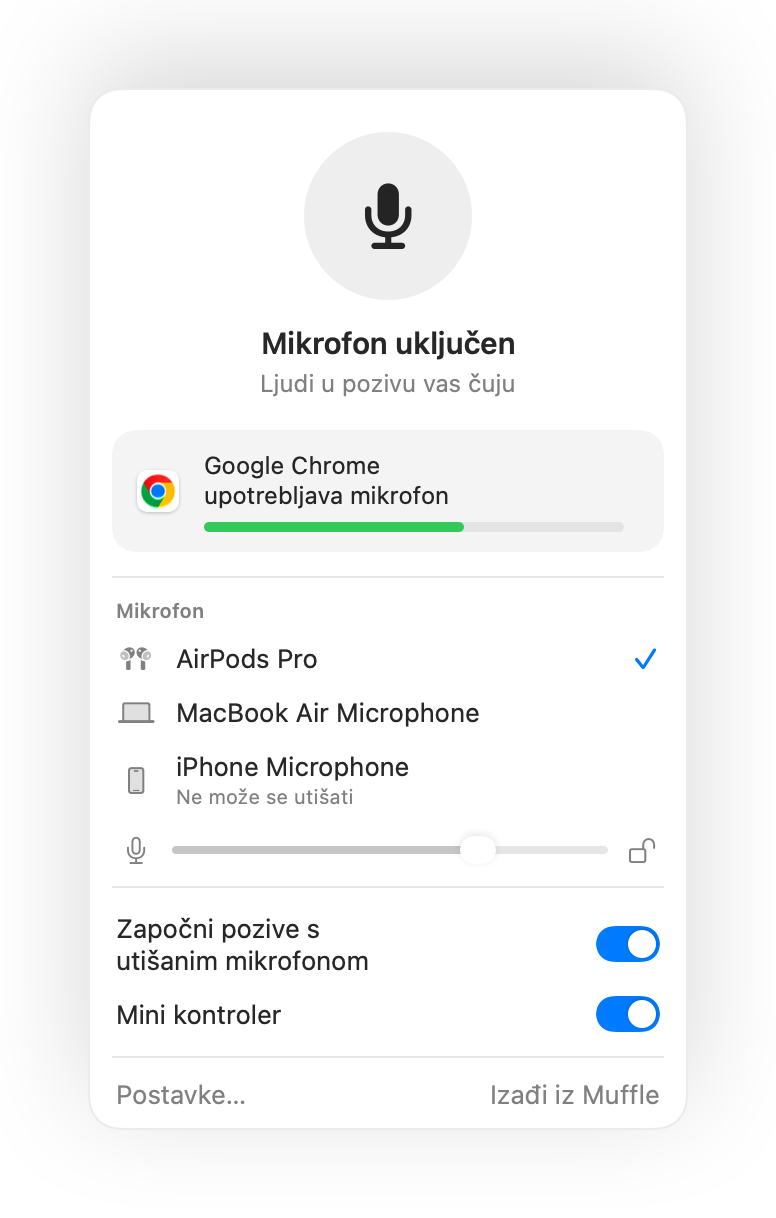
- Teams u kartici preglednika dobiva jednaku podršku za AirPods kao i Google Meet uz Muffle.
- Uključite opciju „Utišaj kada se zaslon zaključa” kako mikrofon ne bi ostao uključen kada se udaljite od računala.
Pitanja
Radi li pritisak na AirPods u aplikaciji Teams?
To ovisi o vašoj verziji aplikacije Teams jer Teams može sam preuzeti pritisak. Tipkovni prečac i gumb aplikacije Muffle u traci s izbornicima rade u svakom slučaju.
Hoće li Teams prikazivati da sam utišan?
Ne uvijek. Muffle isključuje sam mikrofon, pa Teams može prikazivati da je mikrofon uključen dok ostali sudionici čuju tišinu.