 Muffle
Ako stlmiť Microsoft Teams cez AirPods na Macu
Klávesová skratka aplikácie Teams Command-Shift-M funguje len vtedy, keď je okno Teams aktívne. Počas stretnutia však zvyčajne pracujete inde: v dokumente, prehliadači alebo na zdieľanej obrazovke.
Muffle stlmí mikrofón odkiaľkoľvek, či už používate aplikáciu Teams alebo Teams na webe. Stačí stlačiť AirPods, použiť skratku alebo kliknúť na lištu s ponukami.
Vyskúšajte Muffle na 3 dni zadarmoUž čoskoro v Mac App Store
Stlmenie aplikácie Teams odkiaľkoľvek
- Nainštalujte Muffle a povoľte prístup k mikrofónu.
- Pripojte sa k stretnutiu v Teams.
- Stlačte Control-Option-M alebo stopku AirPods na stlmenie. Ikona v lište s ponukami sčervenie.
- Opätovným stlačením mikrofón zapnete, prípadne podržte skratku a hovorte so stlmeným mikrofónom.
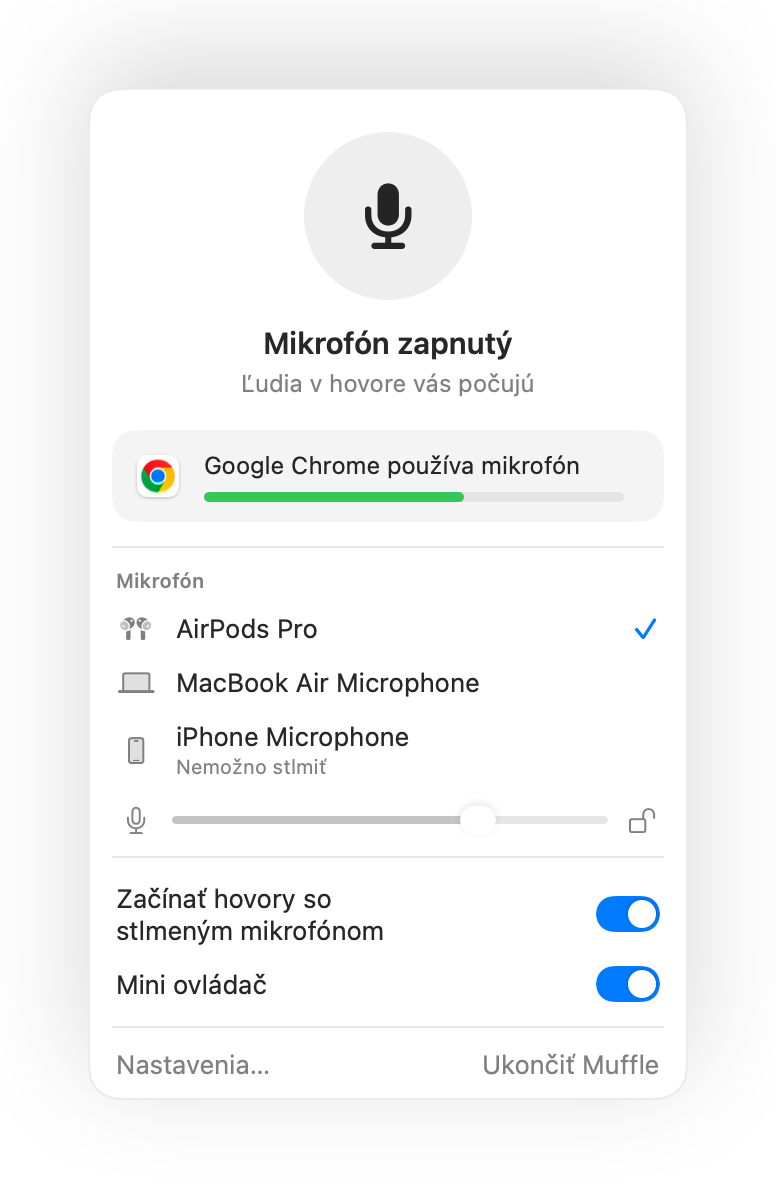
- Teams na karte prehliadača získa vďaka Muffle rovnakú podporu AirPods ako Google Meet.
- Zapnite funkciu „Stlmiť pri uzamknutí obrazovky“, aby po odchode od Macu nezostal mikrofón otvorený.
Časté otázky
Funguje stlačenie AirPods v aplikácii Teams?
Závisí to od verzie Teams, keďže aplikácia môže zachytiť stlačenie sama. Klávesová skratka Muffle a tlačidlo v lište s ponukami fungujú v každom prípade.
Zobrazí ma Teams ako stlmeného?
Nie vždy. Muffle vypína priamo mikrofón, takže Teams môže ukazovať mikrofón ako zapnutý, hoci vás ostatní nepočujú.