 Muffle
Ako stlmiť Google Meet cez AirPods na Macu
Na iPhone stlačením stopky AirPods hovor stlmíte. Na Macu však Google Meet beží v prehliadači Chrome a ten toto stlačenie webovým stránkam neodovzdáva. Vy stlačíte stopku, zaznie chybový tón a Meet váš hlas vysiela ďalej.
Muffle to rieši pre každý hovor cez Meet. Sám zachytí stlačenie AirPods a stlmí mikrofón Macu, takže Meet nezachytí žiadny zvuk, aj keď je karta na pozadí.
Vyskúšajte Muffle na 3 dni zadarmoUž čoskoro v Mac App Store
Stlmenie Google Meet cez AirPods
- Nainštalujte Muffle a po vyzvaní povoľte prístup k mikrofónu.
- Pripojte sa k hovoru Google Meet v prehliadači Chrome, Safari, Arc alebo Edge.
- Jedným stlačením stopky AirPods mikrofón stlmíte. Ikona Muffle sčervenie.
- Opätovným stlačením ho zapnete. V ľubovoľnej aplikácii môžete stlačiť aj Control-Option-M.
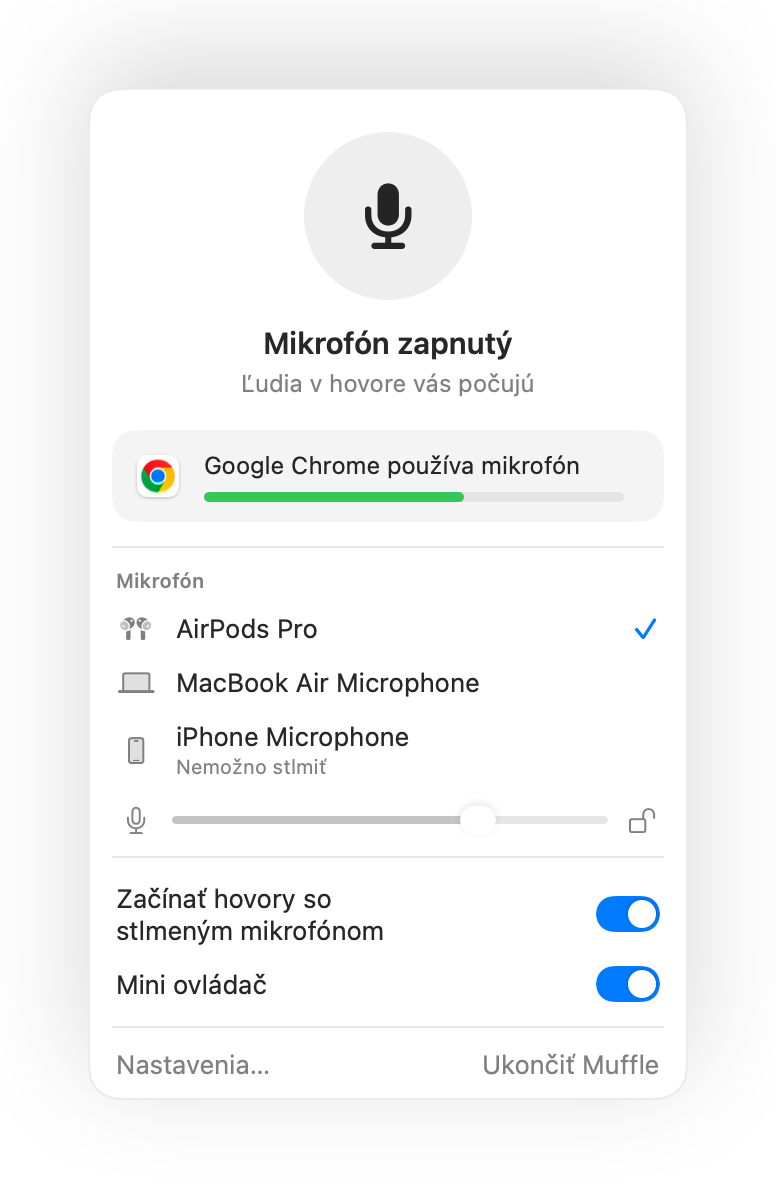
- Meet môže stále ukazovať zapnutý mikrofón, pretože Muffle vypína priamo mikrofón a nemení tlačidlo v aplikácii Meet. Kým je ikona Muffle červená, nikto v hovore vás nepočuje.
- Zapnite voľbu „Začínať každý hovor so stlmeným mikrofónom“ a do každého hovoru Meet vstúpite so stlmeným mikrofónom.
Časté otázky
Prečo stlačenie AirPods nestlmí Google Meet?
Chrome nepodporuje gesto stlmenia cez AirPods v macOS pre webové hovory, takže systém macOS nemá aplikáciu, ktorej by stlačenie odovzdal. Touto aplikáciou sa stane Muffle.
Nestačí vlastná klávesová skratka v aplikácii Meet?
Skratka Command-D funguje iba vtedy, keď máte otvorenú kartu s Meetom. Klávesová skratka Muffle a stlačenie AirPods fungujú z akejkoľvek aplikácie.