 Muffle
如何在 Mac 上用 AirPods 将 Google Meet 静音
在 iPhone 上,按压 AirPods 耳机柄即可在通话中静音。但在 Mac 上,Google Meet 运行在 Chrome 中,而 Chrome 并不会将按压操作传递给网页。按压耳机后不仅会听到错误提示音,Meet 还会继续发送你的声音。
Muffle 为每场 Meet 视频会议解决了这个问题。它能直接接收 AirPods 的按压操作并将 Mac 麦克风静音,即使标签页处于后台,Meet 也接收不到任何声音。
免费试用 Muffle 3 天即将上线 Mac App Store
用 AirPods 将 Google Meet 静音
- 安装 Muffle,并在系统提示时允许访问麦克风。
- 在 Chrome、Safari、Arc 或 Edge 中加入 Google Meet 通话。
- 按一下 AirPods 耳机柄即可静音,Muffle 图标会变为红色。
- 再按一次取消静音。你也可以在任何 App 中按下 Control-Option-M。
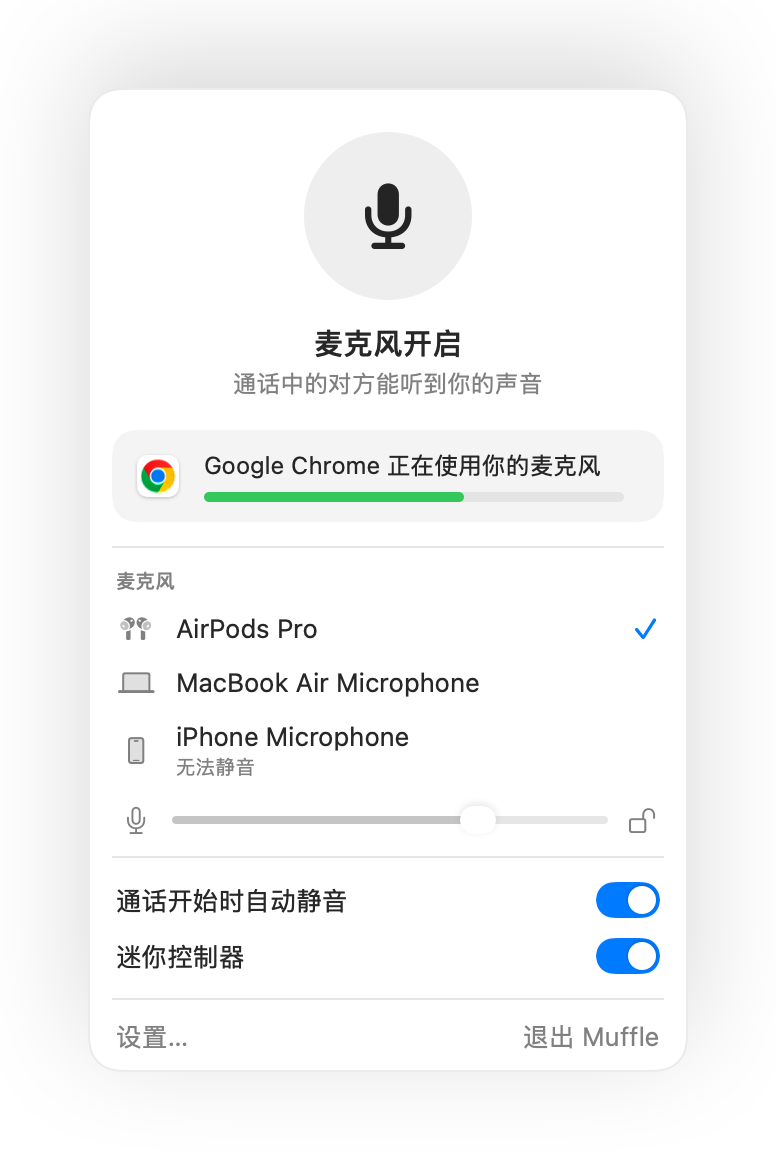
- Meet 界面上可能仍显示麦克风开启,因为 Muffle 静音的是麦克风本身,而不是点击 Meet 的网页按钮。只要 Muffle 图标是红色的,通话中的其他人就听不到任何声音。
- 开启“每次通话开始时都静音”,加入每场 Meet 会议时麦克风都会默认静音。
常见问题
为什么按压 AirPods 无法将 Google Meet 静音?
Chrome 不支持针对网页通话的 macOS AirPods 静音手势,因此 macOS 没有可以接收该按压操作的 App。Muffle 正好承担了这个角色。
只用 Meet 自带的快捷键不够吗?
Meet 自带的 Command-D 快捷键只有在 Meet 标签页处于最前台时才有效。Muffle 的快捷键和 AirPods 按压手势则可以在任何 App 中使用。