 Muffle
Como silenciar o Google Meet com AirPods no Mac
No iPhone, pressionar a haste do AirPods silencia a chamada. No Mac, o Google Meet roda no Chrome, e o Chrome não repassa essa pressão para as páginas web. Você pressiona, ouve um som de erro e o Meet continua transmitindo sua voz.
O Muffle resolve isso em qualquer reunião do Meet. Ele mesmo recebe a pressão do AirPods e silencia o microfone do Mac, para que o Meet fique em silêncio mesmo com a aba em segundo plano.
Silencie o Google Meet com o AirPods
- Instale o Muffle e permita o acesso ao microfone quando solicitado.
- Entre na chamada do Google Meet no Chrome, Safari, Arc ou Edge.
- Pressione a haste do AirPods uma vez para silenciar. O ícone do Muffle fica vermelho.
- Pressione novamente para ativar. Você também pode pressionar Control-Opção-M em qualquer app.
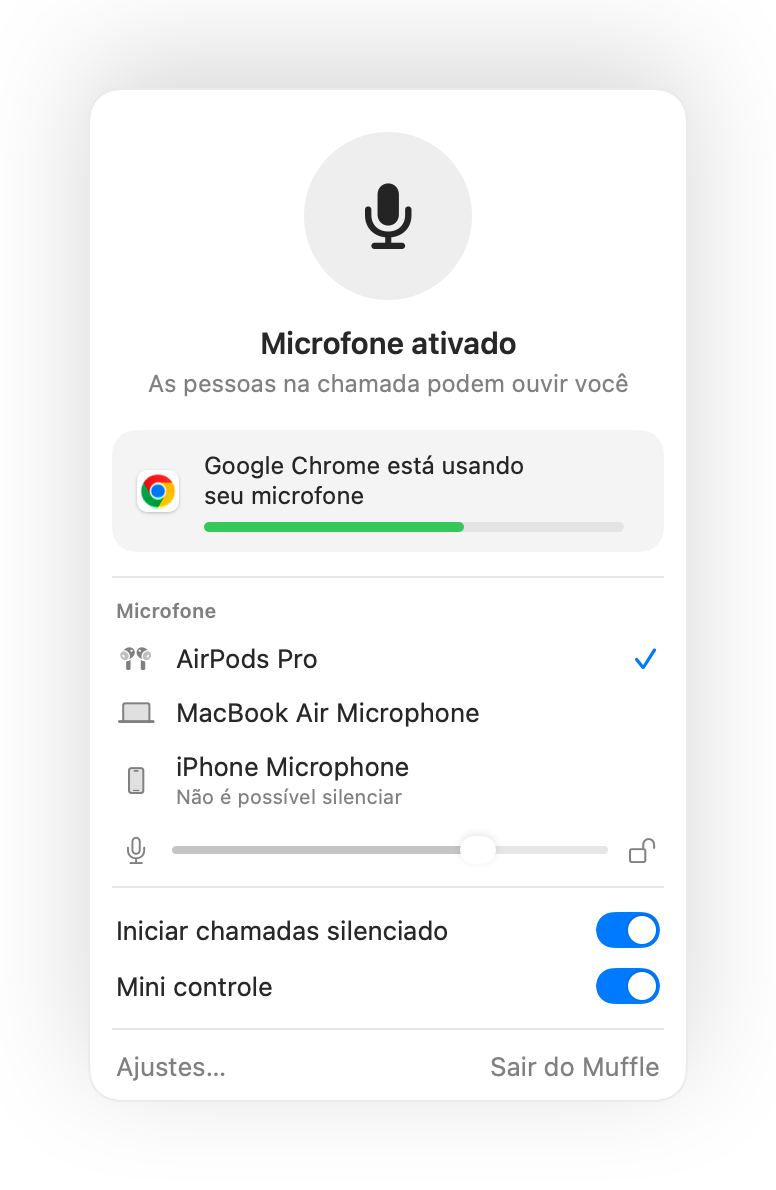
- O Meet ainda pode mostrar seu microfone ativado, pois o Muffle silencia o microfone diretamente e não o botão do Meet. Todos na videochamada ouvem silêncio enquanto o ícone do Muffle estiver vermelho.
- Ative “Iniciar toda chamada silenciado” para entrar em qualquer reunião do Meet já com o microfone desativado.
Perguntas frequentes
Por que pressionar o AirPods não silencia o Google Meet?
O Chrome não é compatível com o gesto de silenciar do AirPods do macOS para chamadas web, então o macOS não tem para qual app enviar a pressão. O Muffle passa a ser esse app.
O atalho do próprio Meet não é suficiente?
O atalho Comando-D do Meet só funciona enquanto a aba do Meet estiver em primeiro plano. O atalho e a pressão no AirPods do Muffle funcionam a partir de qualquer app.