 Muffle
Πώς να κάνετε σίγαση στο Google Meet με AirPods σε Mac
Σε ένα iPhone, το πάτημα στο στέλεχος των AirPods θέτει μια κλήση σε σίγαση. Σε Mac, το Google Meet εκτελείται στο Chrome και το Chrome δεν μεταβιβάζει αυτό το πάτημα στις ιστοσελίδες. Πατάτε, ακούτε έναν ήχο σφάλματος και το Meet συνεχίζει να μεταδίδει τη φωνή σας.
Το Muffle διορθώνει αυτό το ζήτημα για κάθε τηλεδιάσκεψη στο Meet. Λαμβάνει το ίδιο το πάτημα των AirPods και θέτει σε σίγαση το μικρόφωνο του Mac σας, ώστε το Meet να έχει απόλυτη σιωπή ακόμα και όταν η καρτέλα βρίσκεται στο παρασκήνιο.
Σίγαση στο Google Meet με τα AirPods σας
- Εγκαταστήστε το Muffle και επιτρέψτε την πρόσβαση στο μικρόφωνο όταν σας ζητηθεί.
- Συνδεθείτε στην κλήση σας στο Google Meet μέσω Chrome, Safari, Arc ή Edge.
- Πατήστε το στέλεχος των AirPods μία φορά για σίγαση. Το εικονίδιο του Muffle γίνεται κόκκινο.
- Πατήστε ξανά για κατάργηση σίγασης. Μπορείτε επίσης να πατήσετε Control-Option-M από οποιαδήποτε app.
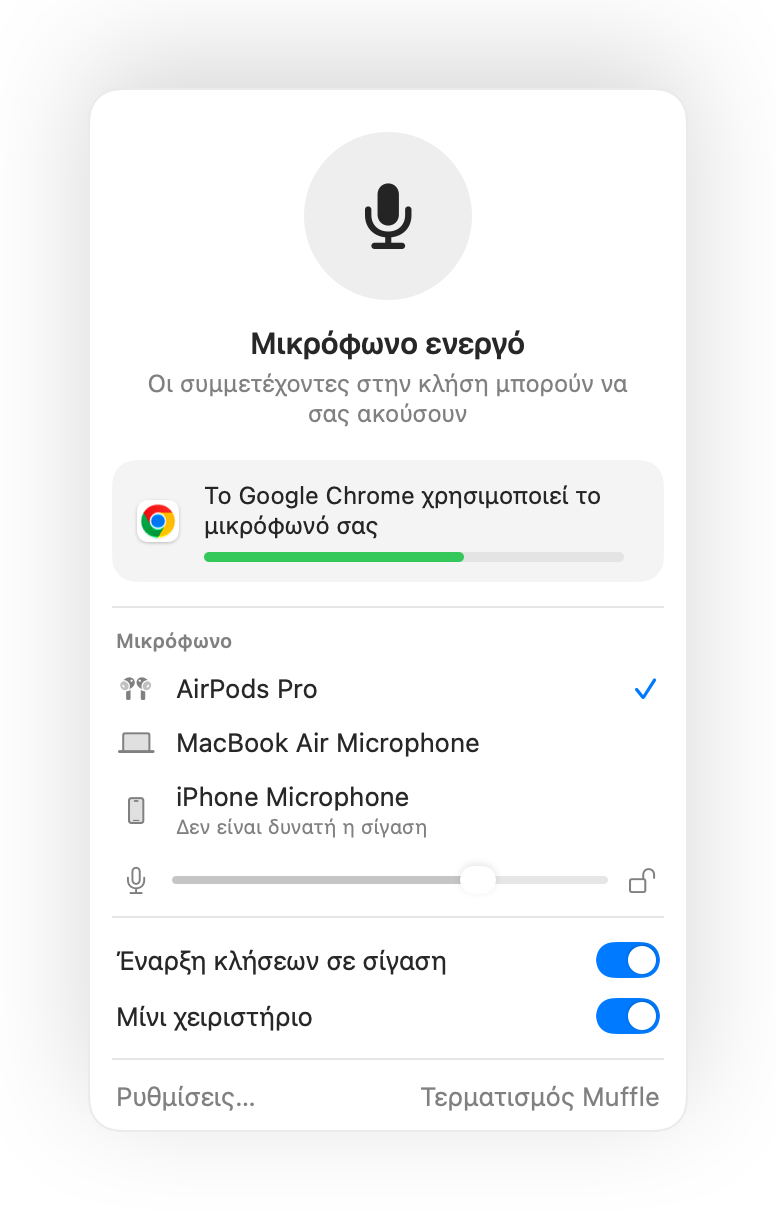
- Το Meet μπορεί να εξακολουθεί να δείχνει το μικ σας ενεργό, επειδή το Muffle θέτει σε σίγαση το ίδιο το μικρόφωνο και όχι το κουμπί του Meet. Όλοι στην κλήση ακούν σιωπή όσο το εικονίδιο του Muffle είναι κόκκινο.
- Ενεργοποιήστε τη ρύθμιση «Έναρξη κάθε κλήσης σε σίγαση» για να εισέρχεστε σε κάθε συνάντηση στο Meet με σίγαση.
Ερωτήσεις
Γιατί το πάτημα των AirPods δεν κάνει σίγαση στο Google Meet;
Το Chrome δεν υποστηρίζει τη χειρονομία σίγασης των AirPods του macOS για κλήσεις ιστού, επομένως το macOS δεν έχει app στην οποία να στείλει το πάτημα. Το Muffle γίνεται αυτή η app.
Δεν αρκεί η συντόμευση του ίδιου του Meet;
Η συντόμευση Command-D του Meet λειτουργεί μόνο όταν η καρτέλα του Meet βρίσκεται στο προσκήνιο. Η συντόμευση και το πάτημα των AirPods του Muffle λειτουργούν από οποιαδήποτε app.