 Muffle
Push to talk και γενική συντόμευση σίγασης για το Discord σε Mac
Η λειτουργία push to talk του Discord απαιτεί επιπλέον άδειες στο Mac και δεν λειτουργεί για το Discord στο πρόγραμμα περιήγησης. Αν συμμετέχετε επίσης σε κλήσεις Meet ή Zoom, καταλήγετε με διαφορετικό πλήκτρο σίγασης για κάθε app.
Το Muffle σας δίνει ένα πλήκτρο για όλες. Πατήστε το για σίγαση, κρατήστε το πατημένο για να μιλήσετε, ή πατήστε τα AirPods σας.
Δοκιμάστε το Muffle δωρεάν για 3 ημέρεςΣύντομα στο Mac App Store
Ρύθμιση push to talk για το Discord
- Εγκαταστήστε το Muffle και επιτρέψτε την πρόσβαση στο μικρόφωνο.
- Συνδεθείτε σε ένα κανάλι φωνής στο Discord.
- Πατήστε Control-Option-M για σίγαση ή κατάργηση σίγασης. Κρατήστε το πατημένο ενώ είστε σε σίγαση για να μιλήσετε.
- Επιλέξτε το δικό σας πλήκτρο στις Ρυθμίσεις Muffle, για παράδειγμα ένα πλήκτρο F.
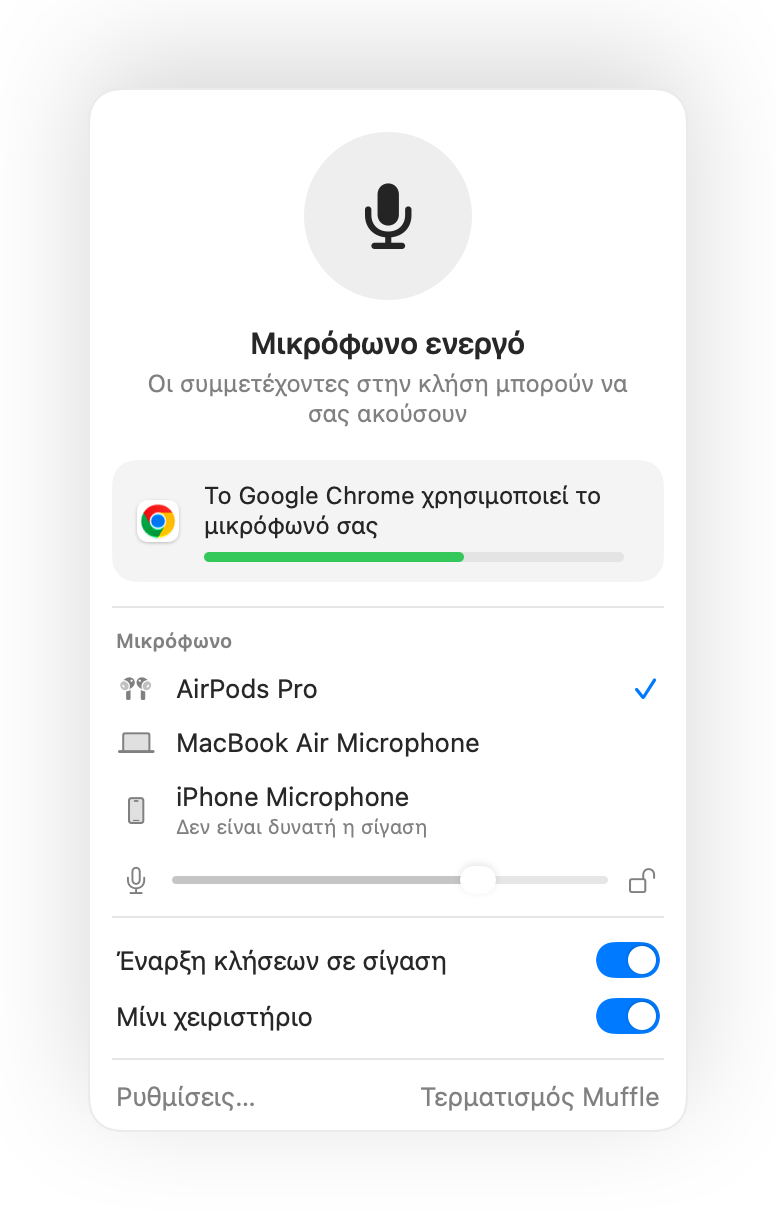
- Η συντόμευση του Muffle δεν χρειάζεται άδεια Προσβασιμότητας.
- Κλειδώστε το επίπεδο μικροφώνου ώστε η αυτόματη ενίσχυση του Discord να μην το αλλάζει συνεχώς.
Ερωτήσεις
Είναι το ίδιο με το push to talk του Discord;
Λειτουργεί με τον ίδιο τρόπο, αλλά για κάθε app ταυτόχρονα. Το Muffle θέτει σε σίγαση το ίδιο το μικρόφωνο, επομένως το Discord λαμβάνει σιωπή μέχρι να κρατήσετε πατημένο το πλήκτρο.
Μπορώ να κάνω σίγαση στο Discord με τα AirPods;
Ναι. Κατά τη διάρκεια μιας φωνητικής κλήσης, πατήστε το στέλεχος των AirPods για σίγαση ή κατάργηση σίγασης.