 Muffle
Push to talk dan pintasan bisukan global untuk Discord di Mac
Push to talk di Discord memerlukan izin tambahan di Mac dan tidak berfungsi untuk Discord di browser. Jika Anda juga bergabung ke panggilan Meet atau Zoom, Anda akhirnya memakai tombol bisukan yang berbeda untuk setiap app.
Muffle memberi Anda satu tombol untuk semuanya. Ketuk untuk membisukan, tahan untuk berbicara, atau tekan AirPods Anda.
Coba Muffle gratis selama 3 hariSegera hadir di Mac App Store
Atur push to talk untuk Discord
- Instal Muffle dan izinkan akses mikrofon.
- Bergabunglah ke saluran suara Discord.
- Ketuk Control-Option-M untuk membisukan atau mengaktifkan suara. Tahan saat dibisukan untuk berbicara.
- Pilih tombol Anda sendiri di Pengaturan Muffle, misalnya tombol F.
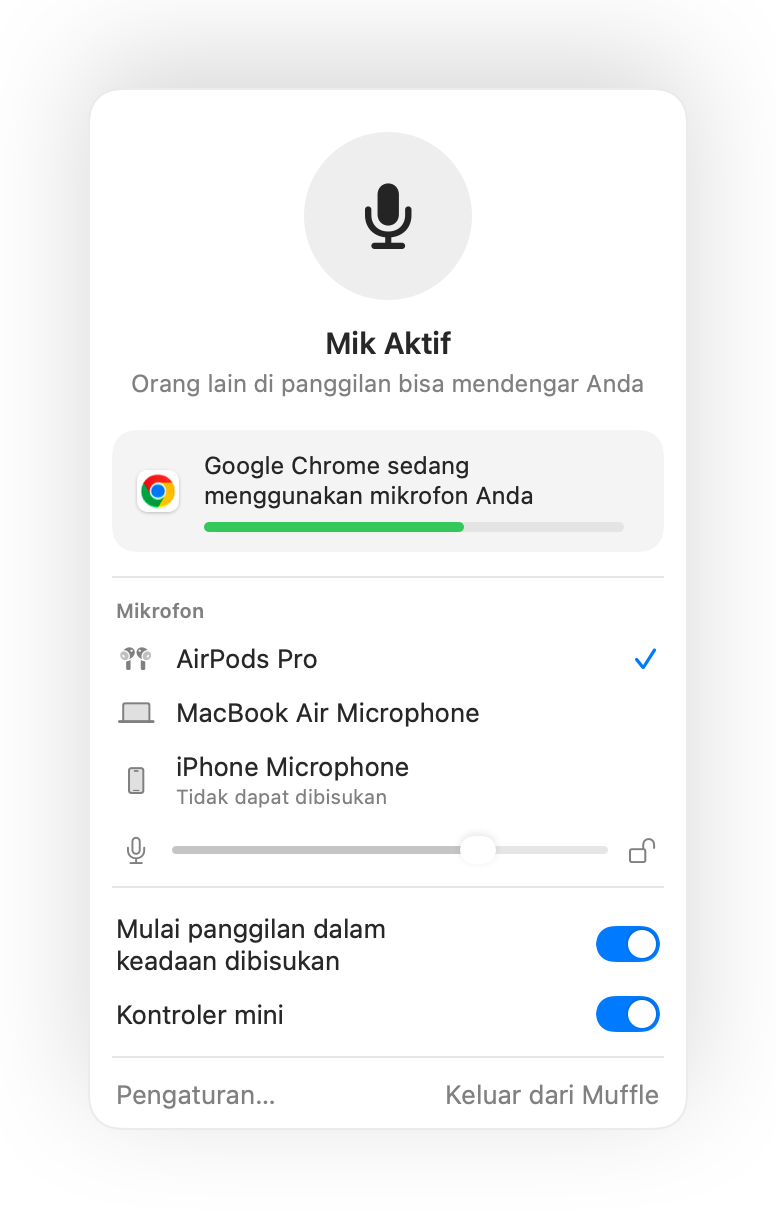
- Pintasan Muffle tidak memerlukan izin Aksesibilitas.
- Kunci tingkat mikrofon Anda agar gain otomatis Discord tidak terus mengubahnya.
Pertanyaan umum
Apakah ini sama dengan push to talk di Discord?
Cara kerjanya sama, tetapi berlaku untuk semua app sekaligus. Muffle membisukan mikrofon itu sendiri, sehingga Discord hanya menerima hening sampai Anda menahan tombol.
Bisakah saya membisukan Discord dengan AirPods?
Bisa. Saat panggilan suara, tekan batang AirPods untuk membisukan atau mengaktifkan suara.