 Muffle
השתקה ו-Push to talk ב-Discord ב-Mac עם קיצור דרך גלובלי
תכונת Push to talk ב-Discord דורשת הרשאות מיוחדות ב-Mac ואינה עובדת ב-Discord בדפדפן. אם אתה מצטרף גם לפגישות עבודה ב-Meet או ב-Zoom, אתה מוצא את עצמך עם מקש השתקה שונה בכל אפליקציה.
Muffle מעניק לך מקש אחד לכולן. הקש עליו כדי להשתיק, החזק אותו לחוץ כדי לדבר, או לחץ על ה-AirPods שלך.
נסה את Muffle בחינם למשך 3 ימיםבקרוב ב-Mac App Store
הגדרת Push to talk עבור Discord
- התקן את Muffle ואפשר גישה למיקרופון.
- הצטרף לערוץ קולי ב-Discord.
- הקש Control-Option-M כדי להשתיק או לבטל השתקה. החזק אותו לחוץ בזמן השתקה כדי לדבר.
- בחר מקש משלך בהגדרות Muffle, למשל אחד ממקשי ה-F.
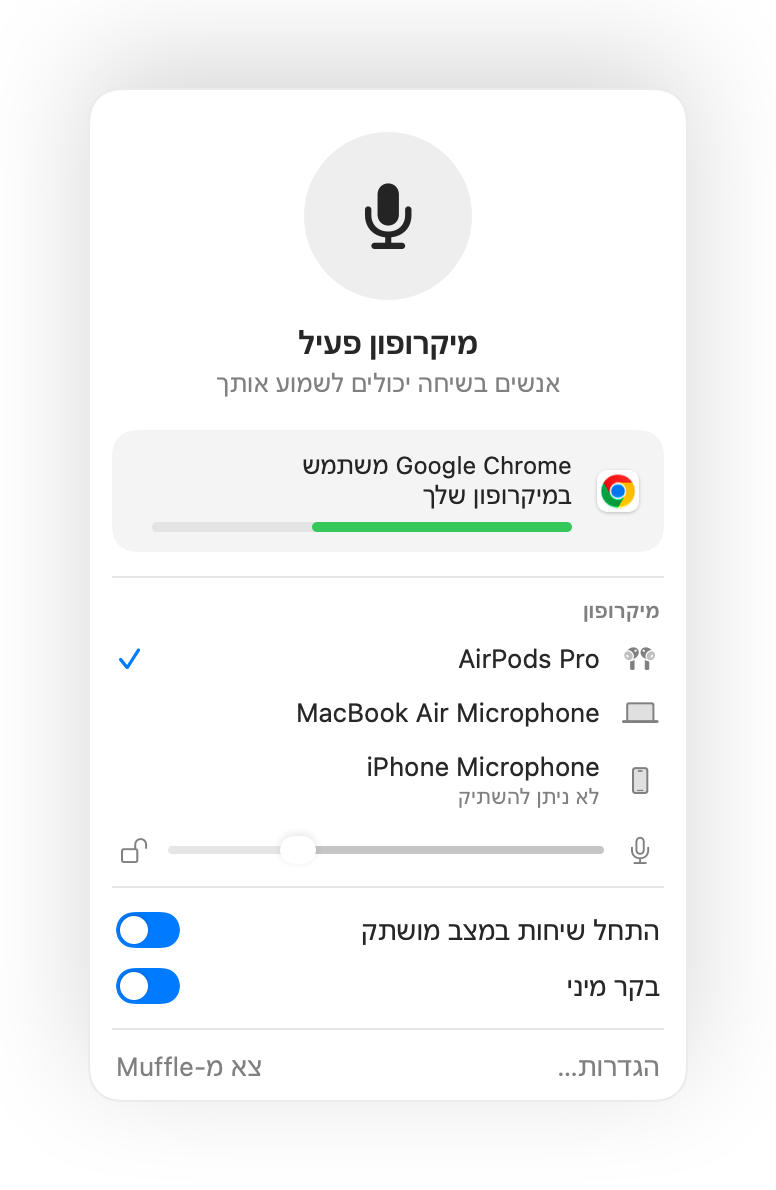
- קיצור הדרך של Muffle אינו דורש הרשאת נגישות.
- נעל את עוצמת המיקרופון כדי שההגברה האוטומטית של Discord לא תשנה אותה ללא הרף.
שאלות נפוצות
האם זה פועל בדיוק כמו Push to talk ב-Discord?
זה פועל באותו האופן, אבל בכל אפליקציה בו-זמנית. Muffle משתיק את המיקרופון עצמו, כך ש-Discord שומע שקט מוחלט עד שאתה מחזיק את המקש.
האם אפשר להשתיק את Discord באמצעות AirPods?
כן. במהלך שיחה קולית, לחץ על הזרוע כדי להשתיק או לבטל השתקה.