 Muffle
איך להשתיק שיחות בכל כרטיסיית דפדפן ב-Mac
יותר ויותר פגישות עבודה מתנהלות ישירות בדפדפן: Google Meet, שיחות Teams ברשת, משרדים וירטואליים לעבודה מרחוק כמו SoWork ו-Gather, וכן Whereby או Jitsi. לכל אחד מהם יש לחצן השתקה וקיצור דרך משלו, והם פועלים רק כשאותה כרטיסייה פתוחה בחזית.
דפדפנים גם מתעלמים מלחיצת ההשתקה של AirPods ב-Mac. אפליקציית Muffle קולטת את הלחיצה, או קיצור דרך גלובלי אחד, ומשתיקה את המיקרופון עבור כל כרטיסייה בו-זמנית.
נסה את Muffle בחינם למשך 3 ימיםבקרוב ב-Mac App Store
השתקת כל שיחה בדפדפן
- התקן את Muffle ואפשר גישה למיקרופון.
- פתח את השיחה שלך בכל כרטיסיית דפדפן.
- לחץ על זרוע ה-AirPods או הקש Control-Option-M כדי להשתיק, מכל אפליקציה או כרטיסייה.
- עקוב אחר הסמל בשורת התפריטים: צבע אדום מציין שהמיקרופון כבוי.
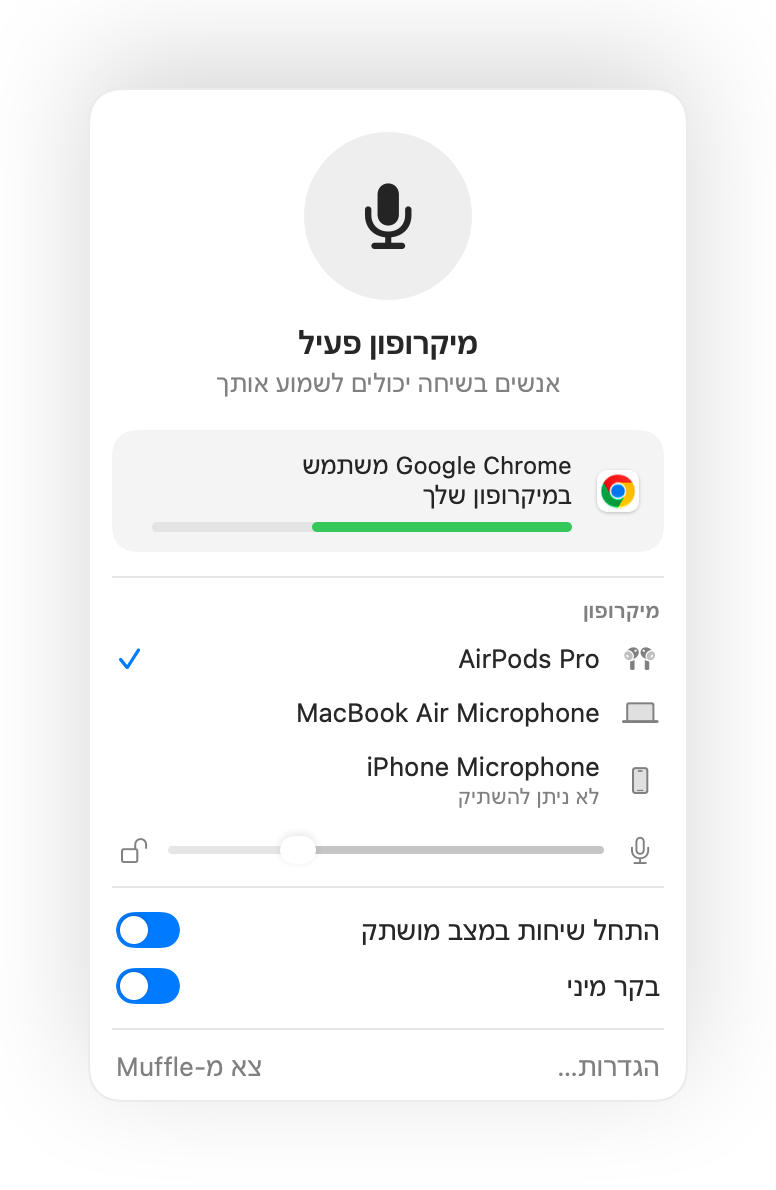
- סביבות משרד וירטואלי משאירות את המיקרופון פעיל שעות ארוכות. הפעל את הבקר המיני הצף כדי לראות תמיד את המצב שלך.
- התזכורת “אתה מושתק” מתריעה כשאתה מתחיל לדבר בזמן שהמיקרופון מושתק.
שאלות נפוצות
מדוע הלחיצה על ה-AirPods אינה עובדת ב-Chrome?
Chrome אינו תומך במחוות השתקת AirPods של macOS עבור דפי אינטרנט. Muffle קולט את הלחיצה במקומו ומשתיק את המיקרופון עצמו.
האם זה עובד ב-SoWork וב-Gather?
כן. כל אתר שמשתמש במיקרופון שלך מושתק ברגע ש-Muffle מכבה את המיקרופון.