 Muffle
Jak ztlumit hovory v libovolném panelu prohlížeče na Macu
Stále více hovorů probíhá v prohlížeči: Google Meet, Teams na webu, virtuální kanceláře jako SoWork a Gather, Whereby nebo Jitsi. Každá služba má vlastní tlačítko i zkratku a ty fungují jen v aktivním panelu.
Prohlížeče na Macu navíc ignorují stisknutí AirPods pro ztlumení. Muffle toto stisknutí nebo globální klávesovou zkratku zachytí a ztlumí mikrofon pro všechny panely naráz.
Vyzkoušet Muffle na 3 dny zdarmaJiž brzy v Mac App Storu
Jak ztlumit libovolný webový hovor
- Nainstalujte Muffle a povolte přístup k mikrofonu.
- Otevřete videohovor v libovolném panelu prohlížeče.
- Stiskněte stopku sluchátek AirPods nebo Control-Option-M pro ztlumení z jakékoli aplikace i panelu.
- Sledujte ikonu v řádku nabídek: červená barva znamená, že mikrofon je vypnutý.
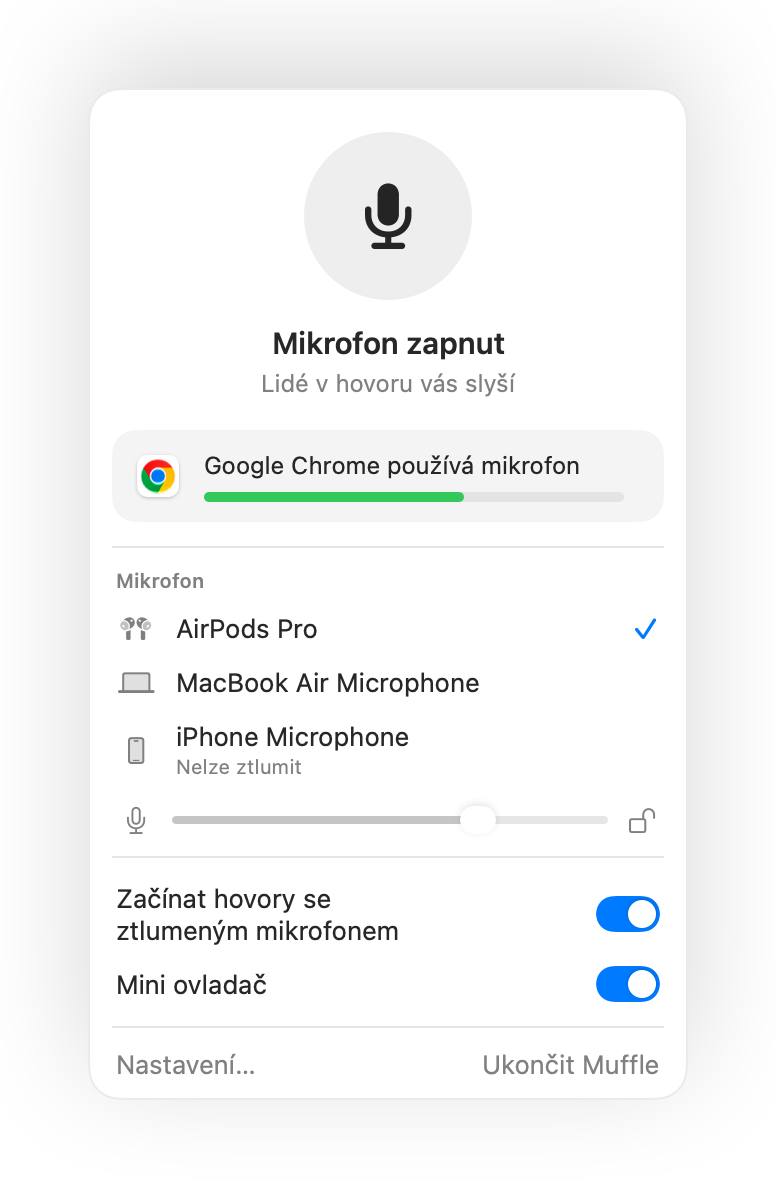
- Virtuální kanceláře nechávají mikrofon zapnutý celé hodiny. Zapněte si plovoucí mini ovladač, ať máte stav mikrofonu stále na očích.
- Připomenutí „Máte ztlumený mikrofon“ vás upozorní, když začnete mluvit se ztlumeným mikrofonem.
Časté dotazy
Proč stisknutí AirPods nefunguje v prohlížeči Chrome?
Chrome nepodporuje gesto ztlumení AirPods v systému macOS pro webové stránky. Muffle toto stisknutí převezme a vypne přímo mikrofon.
Funguje to i v aplikacích SoWork a Gather?
Ano. Jakákoli stránka používající mikrofon je ztlumena v okamžiku, kdy Muffle mikrofon vypne.