 Muffle
Com silenciar trucades a qualsevol pestanya del navegador al Mac
Cada vegada es fan més trucades al navegador: Google Meet, Teams al web, oficines virtuals com SoWork i Gather, Whereby o Jitsi. Cadascuna té el seu propi botó i drecera per silenciar, i només funcionen mentre aquella pestanya està en primer pla.
A més, els navegadors ignoren la premuda dels AirPods per silenciar al Mac. Muffle rep la premuda, o una sola drecera global, i silencia el micròfon per a totes les pestanyes alhora.
Prova Muffle gratis durant 3 diesProperament a la Mac App Store
Silencia qualsevol trucada web
- Instal·la Muffle i permet l'accés al micròfon.
- Obre la trucada a qualsevol pestanya del navegador.
- Prem la vareta dels AirPods o Control-Opció-M per silenciar, des de qualsevol app o pestanya.
- Fixa't en la icona de la barra de menús: en vermell vol dir que el micròfon està desactivat.
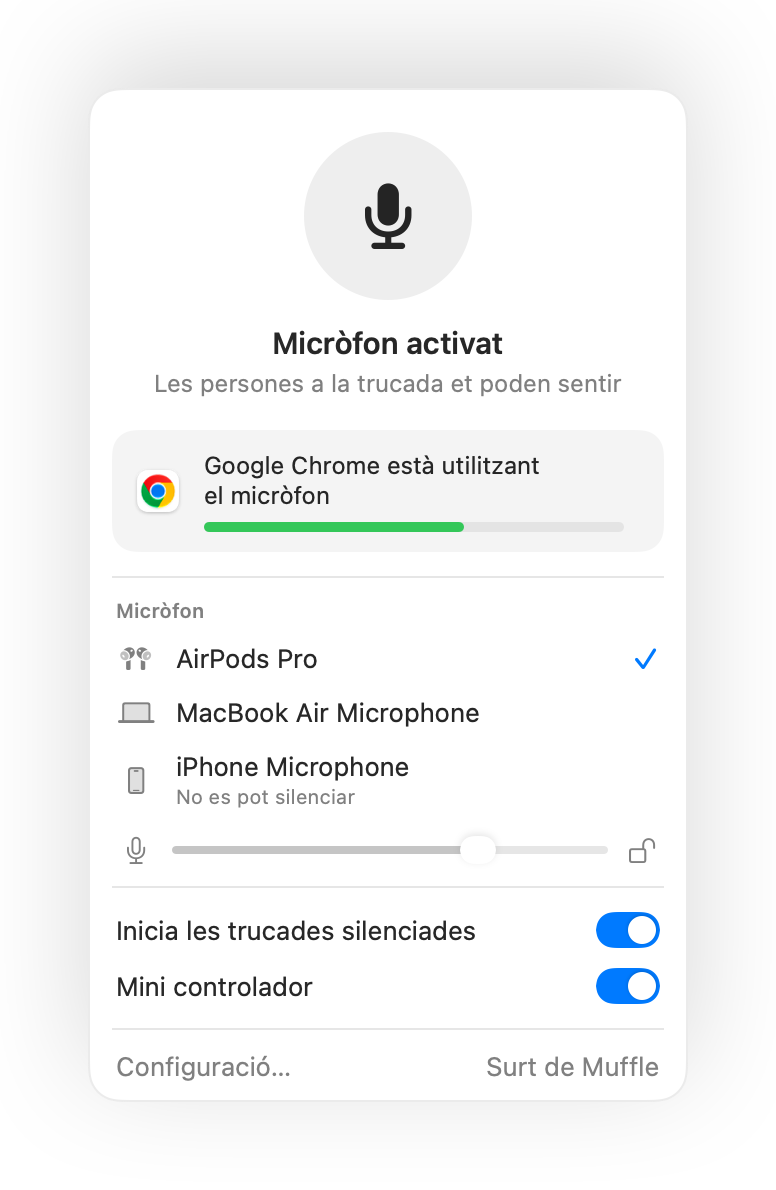
- Les oficines virtuals mantenen el micròfon obert durant hores. Activa el mini controlador flotant per veure sempre el teu estat.
- L'avís «Estàs silenciat» t'avisa si comences a parlar mentre estàs silenciat.
Preguntes
Per què no funciona prémer els AirPods a Chrome?
Chrome no és compatible amb el gest de silenciar dels AirPods de macOS a les pàgines web. Muffle rep la premuda i silencia el mateix micròfon.
Funciona a SoWork i Gather?
Sí. Qualsevol lloc web que utilitzi el micròfon es silencia quan Muffle desactiva el micròfon.