 Muffle
如何在 Mac 上的任何瀏覽器分頁中將通話靜音
越來越多視訊通話在瀏覽器中進行:Google Meet、網頁版 Teams、虛擬辦公室(如 SoWork 與 Gather)、Whereby、Jitsi 等。每個工具都有自己的靜音按鈕與快速鍵,而且只有在該分頁處於最上層時才管用。
此外,Mac 上的瀏覽器通常會忽略 AirPods 的靜音按壓動作。Muffle 能接收該按壓動作或全域快速鍵,一次將所有分頁的麥克風靜音。
免費試用 Muffle 3 天即將在 Mac App Store 推出
將任何網頁通話靜音
- 安裝 Muffle 並允許取用麥克風。
- 在任何瀏覽器分頁中開啟你的通話。
- 在任何 App 或分頁中,按壓 AirPods 耳機柄或按下 Control-Option-M 即可靜音。
- 留意選單列圖示:紅色代表麥克風已關閉。
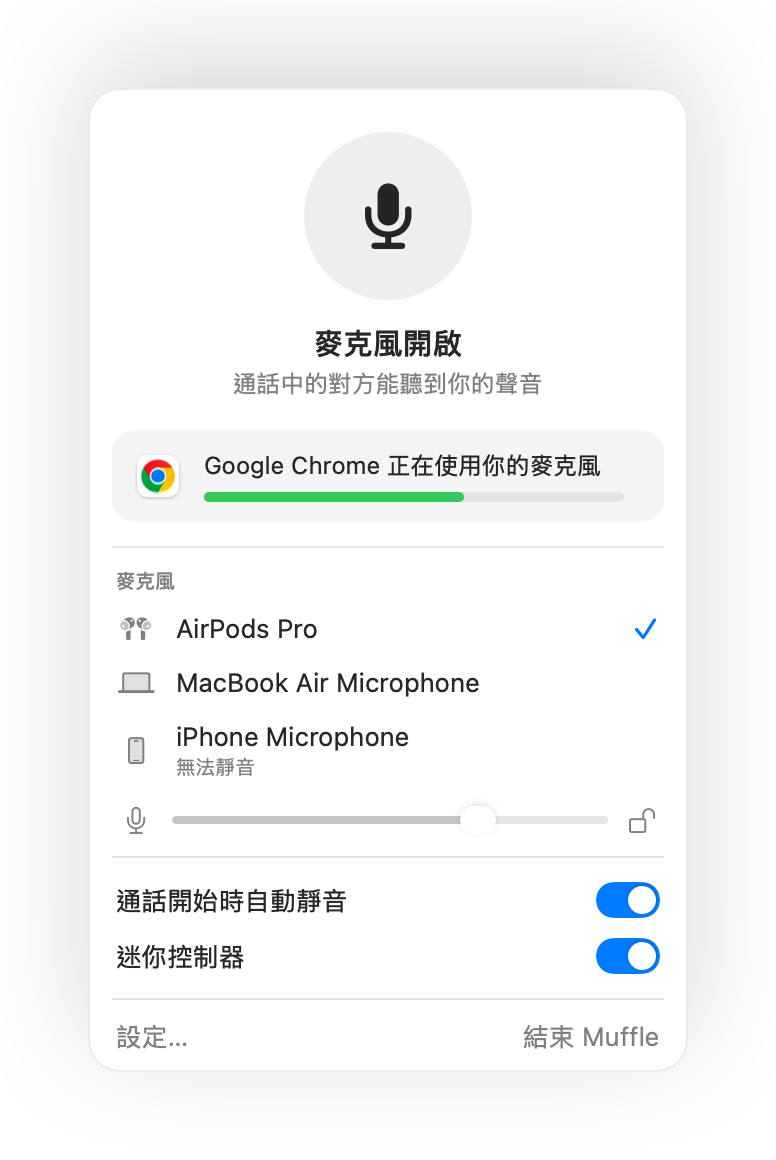
- 虛擬辦公室通常會讓麥克風連續開啟數小時。建議開啟浮動迷你控制器,隨時掌握麥克風狀態。
- 「你已靜音」提醒功能會在你在靜音狀態下開口說話時提醒你。
常見問題
為什麼在 Chrome 中按壓 AirPods 沒有反應?
Chrome 不支援 macOS 針對網頁的 AirPods 靜音手勢。Muffle 會代替接收該按壓動作,並直接將麥克風本身靜音。
這適用於 SoWork 和 Gather 嗎?
適用。只要 Muffle 關閉麥克風,任何使用麥克風的網站都會被靜音。