 Muffle
Πώς να κάνετε σίγαση κλήσεων σε κάθε καρτέλα σε Mac
Όλο και περισσότερες κλήσεις γίνονται στο πρόγραμμα περιήγησης: Google Meet, Teams στο web, εικονικά γραφεία όπως SoWork και Gather, Whereby, Jitsi. Κάθε υπηρεσία έχει το δικό της κουμπί και συντόμευση σίγασης, που λειτουργούν μόνο όταν η συγκεκριμένη καρτέλα είναι στο προσκήνιο.
Επίσης, τα προγράμματα περιήγησης αγνοούν το πάτημα σίγασης των AirPods στο Mac. Το Muffle δέχεται το πάτημα, ή μία γενική συντόμευση, και θέτει σε σίγαση το μικρόφωνο για κάθε καρτέλα ταυτόχρονα.
Σίγαση σε κάθε διαδικτυακή κλήση
- Εγκαταστήστε το Muffle και επιτρέψτε την πρόσβαση στο μικρόφωνο.
- Ανοίξτε την κλήση σας σε οποιαδήποτε καρτέλα περιήγησης.
- Πατήστε το στέλεχος των AirPods σας ή Control-Option-M για σίγαση, από οποιαδήποτε app ή καρτέλα.
- Παρακολουθήστε το εικονίδιο στη γραμμή μενού: το κόκκινο χρώμα σημαίνει ότι το μικρόφωνο είναι απενεργοποιημένο.
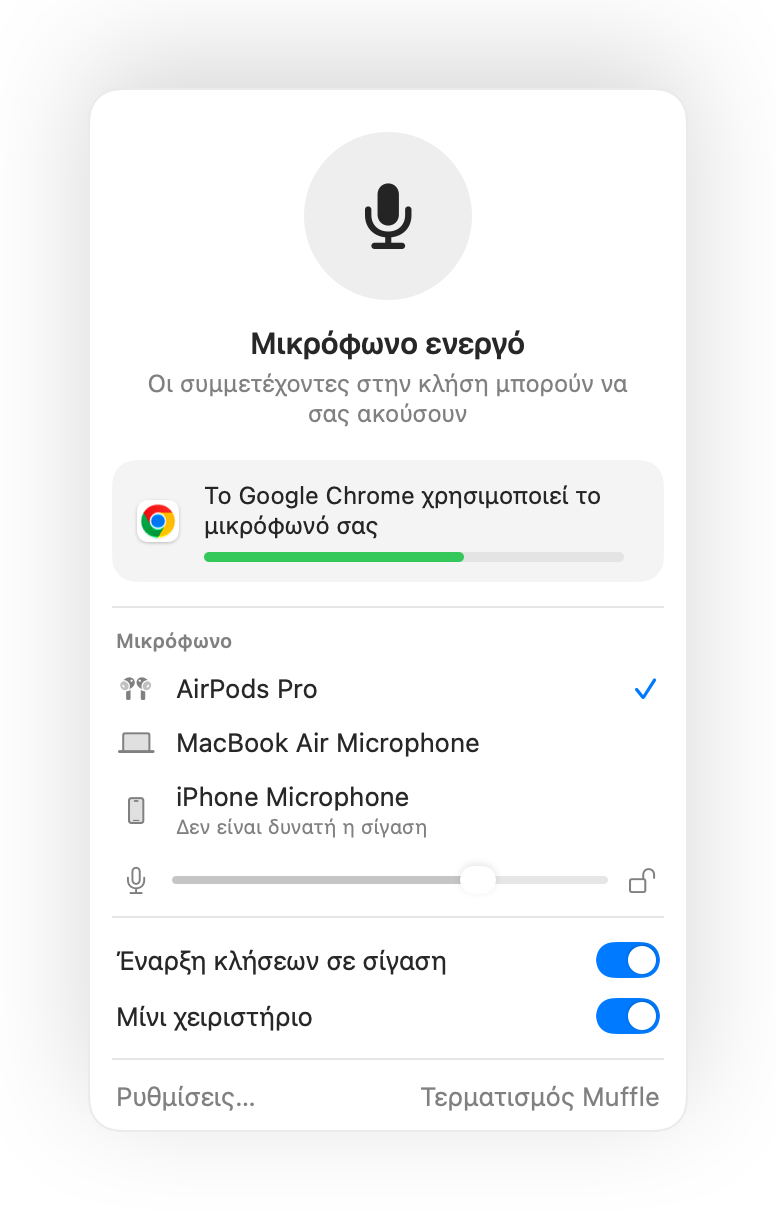
- Τα εικονικά γραφεία κρατούν το μικρόφωνό σας ανοιχτό για ώρες. Ενεργοποιήστε το αιωρούμενο μίνι χειριστήριο για να βλέπετε πάντα την κατάστασή σας.
- Η ειδοποίηση «Είστε σε σίγαση» σας ενημερώνει όταν αρχίζετε να μιλάτε ενώ είστε σε σίγαση.
Ερωτήσεις
Γιατί δεν λειτουργεί το πάτημα των AirPods στο Chrome;
Το Chrome δεν υποστηρίζει τη χειρονομία σίγασης των AirPods του macOS για ιστοσελίδες. Το Muffle λαμβάνει το πάτημα στη θέση του και θέτει σε σίγαση το ίδιο το μικρόφωνο.
Λειτουργεί στα SoWork και Gather;
Ναι. Κάθε ιστότοπος που χρησιμοποιεί το μικρόφωνό σας τίθεται σε σίγαση όταν το Muffle απενεργοποιεί το μικρόφωνο.