 Muffle
Så stänger du av mikrofonen i webbläsarsamtal på Mac
Allt fler möten sker i webbläsaren: Google Meet, Teams på webben, virtuella kontor som SoWork och Gather, Whereby och Jitsi. Alla har egna knappar och kortkommandon som bara fungerar när fliken ligger längst fram.
Webbläsare ignorerar dessutom tryckningar på AirPods på Mac. Muffle fångar upp tryckningen eller ett globalt kortkommando och stänger av mikrofonen för alla flikar samtidigt.
Prova Muffle gratis i 3 dagarKommer snart till Mac App Store
Stäng av mikrofonen i webbsamtal
- Installera Muffle och tillåt mikrofonåtkomst.
- Öppna ditt samtal i valfri flik i webbläsaren.
- Tryck på skaftet på dina AirPods eller använd Control-Alternativ-M för att stänga av, oavsett app eller flik.
- Titta på ikonen i menyraden: rött betyder att mikrofonen är avstängd.
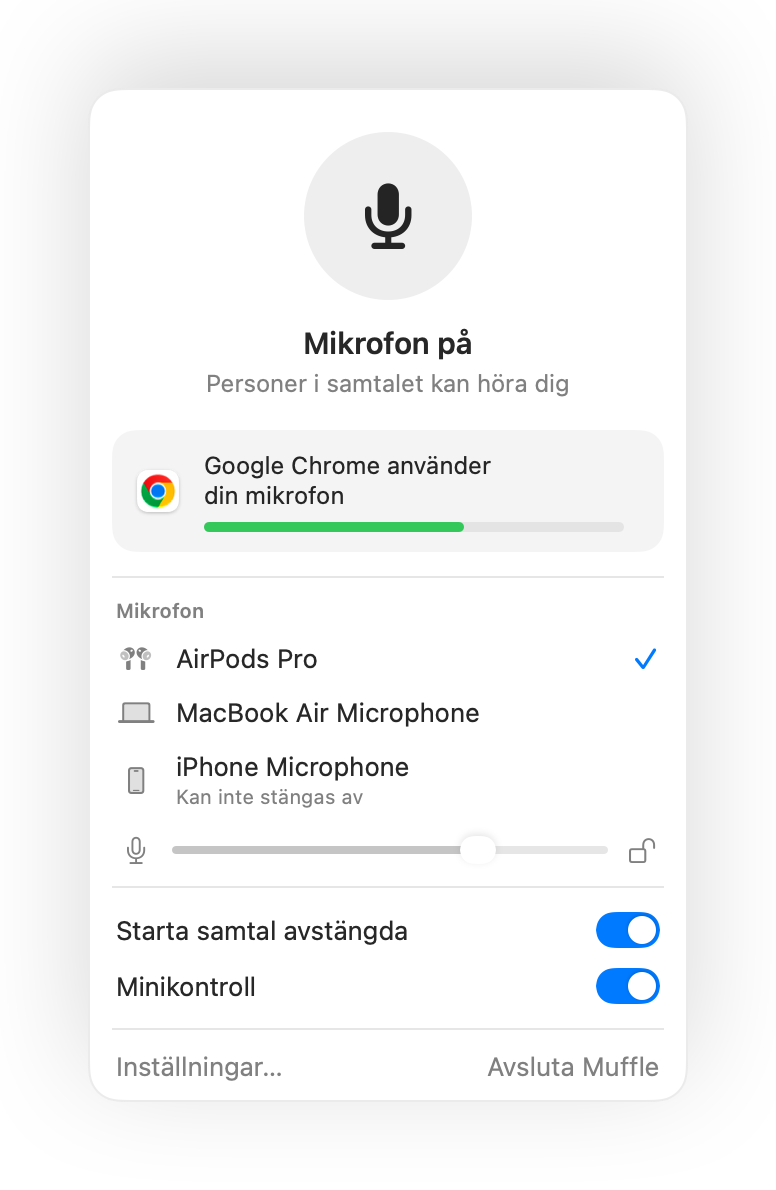
- Virtuella kontor håller mikrofonen öppen i flera timmar. Aktivera den svävande minikontrollen för att alltid se aktuell status.
- Påminnelsen ”Du är avstängd” säger till när du börjar prata men mikrofonen är avstängd.
Frågor
Varför fungerar inte AirPods-tryckningen i Chrome?
Chrome stöder inte gesten för att stänga av mikrofonen med AirPods i macOS för webbsidor. Muffle tar emot tryckningen i stället och stänger av själva mikrofonen.
Fungerar det i SoWork och Gather?
Ja. Alla webbplatser som använder mikrofonen tystas när Muffle stänger av mikrofonen.