 Muffle
Cum să opriți microfonul în orice filă de browser pe Mac
Tot mai multe apeluri și conferințe au loc în browser: Google Meet, Teams pe web, birouri virtuale precum SoWork și Gather, Whereby sau Jitsi. Fiecare are propriul buton și comandă rapidă de dezactivare, care funcționează doar când fila respectivă este în prim-plan.
De asemenea, browserele ignoră apăsarea pe AirPods pentru dezactivare pe Mac. Muffle preia apăsarea sau combinația globală de taste și oprește microfonul pentru toate filele simultan.
Încercați Muffle gratuit 3 zileÎn curând în Mac App Store
Dezactivați orice apel web
- Instalați Muffle și permiteți accesul la microfon.
- Deschideți apelul în orice filă de browser.
- Apăsați tija căștilor AirPods sau Control-Opțiune-M pentru dezactivare, din orice aplicație sau filă.
- Urmăriți iconița din bara de meniu: culoarea roșie înseamnă că microfonul este oprit.
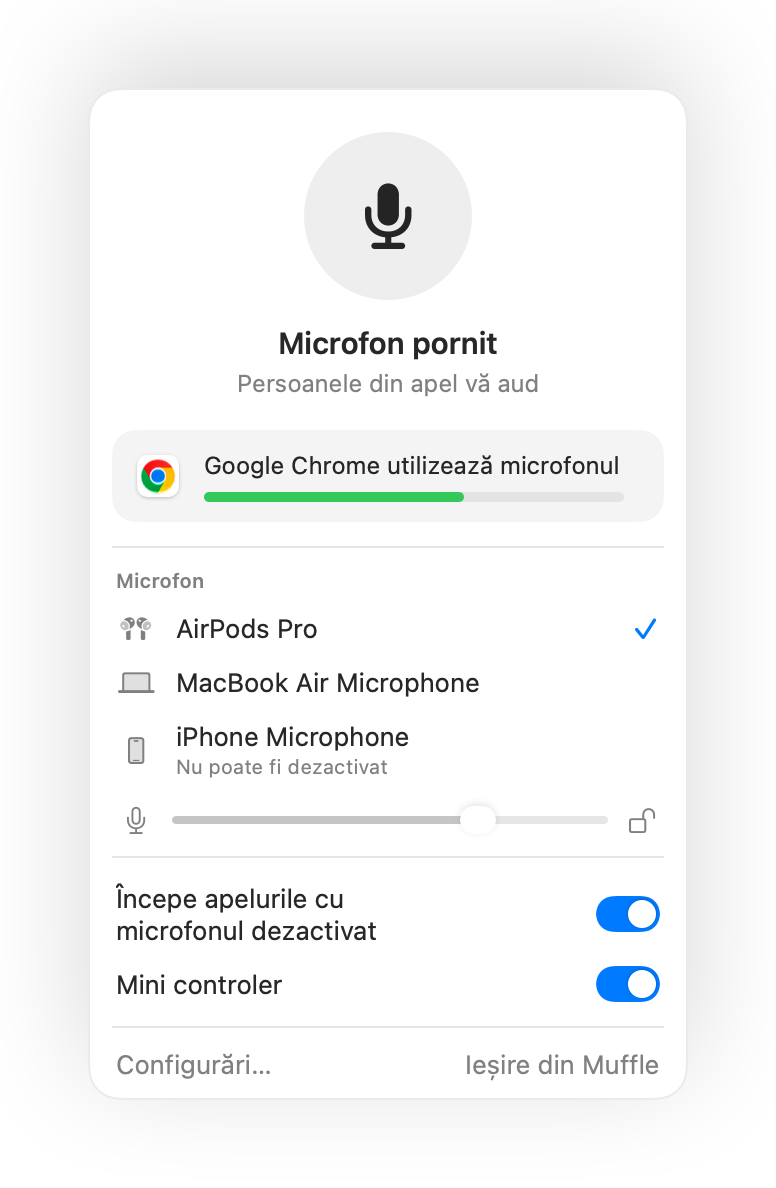
- Birourile virtuale mențin microfonul deschis ore întregi la munca la distanță. Activați mini controlerul flotant pentru a vedea mereu starea microfonului.
- Memento-ul „Sunteți pe mut” vă avertizează când începeți să vorbiți cu microfonul dezactivat.
Întrebări frecvente
De ce nu funcționează apăsarea pe AirPods în Chrome?
Chrome nu acceptă gestul macOS de dezactivare prin AirPods pentru paginile web. Muffle preia această apăsare și dezactivează direct microfonul.
Funcționează în SoWork și Gather?
Da. Sunetul de pe orice site care utilizează microfonul este oprit atunci când Muffle dezactivează microfonul.