 Muffle
Cum dezactivați Microsoft Teams cu AirPods pe Mac
Combinația Teams, Comandă-Shift-M, funcționează doar când fereastra Teams este activă. Într-o ședință aveți adesea deschis altceva: un document, un browser sau un ecran partajat.
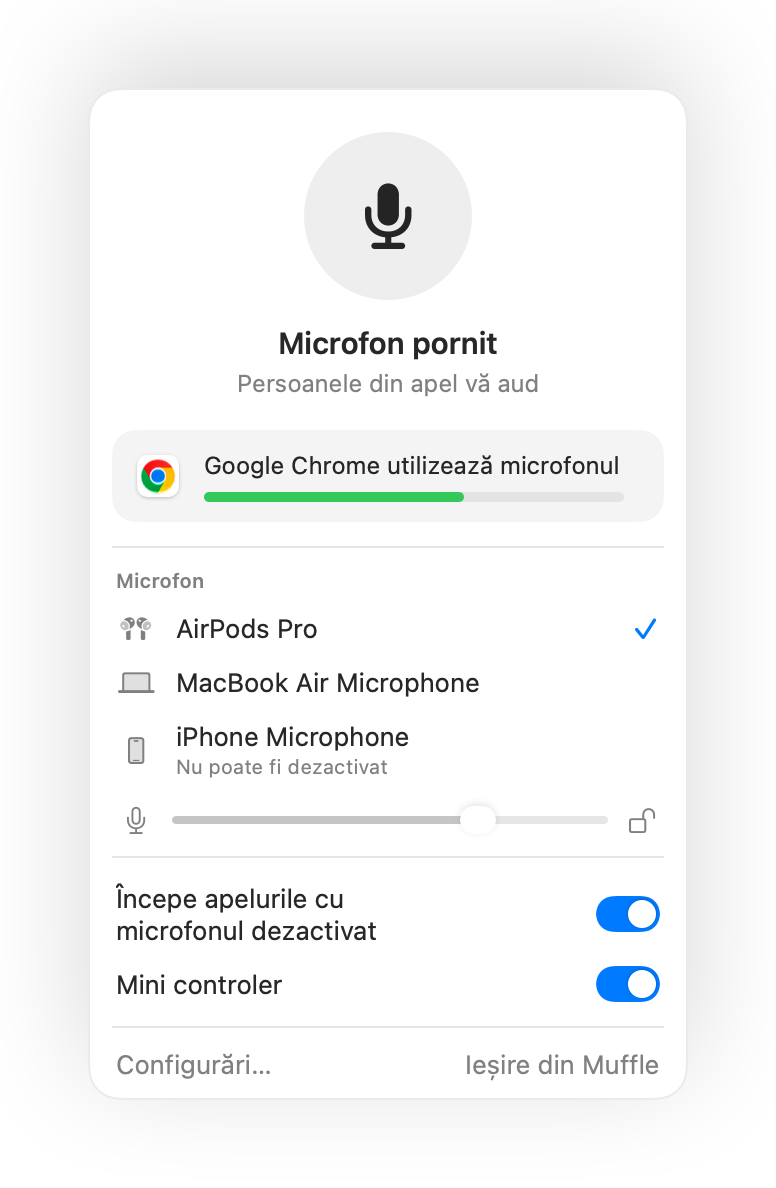
Muffle dezactivează microfonul de oriunde, în aplicația Teams și în Teams pe web. Apăsați pe AirPods, folosiți o combinație de taste sau faceți clic în bara de meniu.
Încercați Muffle gratuit 3 zileÎn curând în Mac App Store
Dezactivați Teams de oriunde
- Instalați Muffle și permiteți accesul la microfon.
- Intrați în ședința Teams.
- Apăsați Control-Opțiune-M sau tija căștilor AirPods pentru dezactivare. Iconița din bara de meniu devine roșie.
- Apăsați din nou pentru reactivare sau țineți apăsată combinația de taste pentru a vorbi cât timp sunteți pe mut.
- Teams într-o filă de browser beneficiază de același suport pentru AirPods ca Google Meet prin Muffle.
- Activați „Dezactivează la blocarea ecranului” pentru ca plecarea de la birou să nu vă lase niciodată microfonul pornit.
Întrebări frecvente
Funcționează apăsarea pe AirPods în aplicația Teams?
Depinde de versiunea Teams instalată, deoarece Teams poate prelua direct apăsarea. Combinația de taste Muffle și butonul din bara de meniu funcționează în toate cazurile.
Va afișa Teams că am microfonul dezactivat?
Nu întotdeauna. Muffle dezactivează chiar microfonul fizic, așa că Teams poate indica în continuare că microfonul este pornit, deși ceilalți aud doar liniște.