 Muffle
MacでAirPodsを使ってMicrosoft Teamsをミュートする方法
TeamsのショートカットであるCommand-Shift-Mは、Teamsのウインドウがアクティブなときしか機能しません。しかし実際のオンライン会議中は、書類やブラウザ、共有画面など、別の画面を見ていることがほとんどです。
Muffleなら、TeamsのAppでもWeb版でも、どこからでもマイクをミュートできます。AirPodsの本体を押すか、ショートカットキーを1回押すか、メニューバーをクリックするだけです。
Muffleを3日間無料でお試しMac App Storeで近日公開
どこからでもTeamsをミュートする
- Muffleをインストールし、マイクへのアクセスを許可します。
- Teamsのミーティングに参加します。
- Control-Option-Mを押すかAirPodsのステムを押してミュートします。メニューバーのアイコンが赤色に変わります。
- もう一度押すとミュート解除になり、ミュート中にショートカットを長押しして話すこともできます。
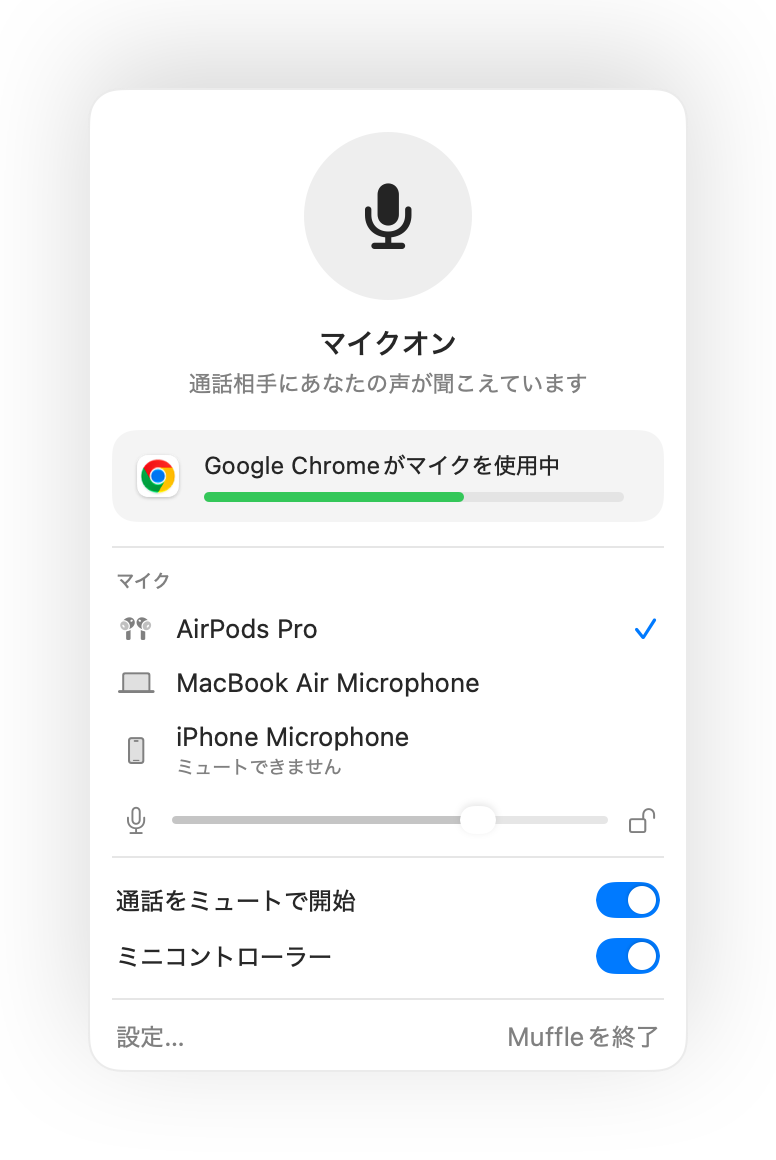
- ブラウザのタブで開いているTeamsも、Muffleを使えばGoogle Meetと同様にAirPodsでの操作に対応します。
- 「画面がロックされたらミュート」をオンにしておけば、離席時にマイクがオンのまま放置される心配がありません。
よくある質問
TeamsアプリでもAirPodsを押す操作は使えますか?
Teamsが独自に操作を処理する場合があるため、Teamsのバージョンによります。Muffleのショートカットキーとメニューバーのボタンなら、どのような場合でも確実に動作します。
Teams上でミュート状態として表示されますか?
必ずしも連動しません。Muffleはマイク入力を直接ミュートするため、相手には無音になっていても、Teams上ではマイクオンと表示される場合があります。