 Muffle
MacでどのAppからでもSlackハドルをミュートする方法
Slackのハドルミーティングの操作パネルは小さなウインドウのため、作業中のウインドウの裏に隠れて見失いがちです。また、消音のショートカットキーもSlackが最前面にないと反応しません。
MuffleならMac上のどこにいても、1つのショートカットキーやAirPodsの本体操作で、SlackをはじめとするすべてのAppのマイクをミュートできます。
Muffleを3日間無料でお試しMac App Storeで近日公開
どこからでもハドルをミュートする
- Muffleをインストールし、マイクへのアクセスを許可します。
- Slackでハドルミーティングを開始するか参加します。
- Control-Option-Mを押すかAirPodsのステムを押してミュートします。
- メニューバーを確認してください。アイコンが赤色なら音声は届いていません。
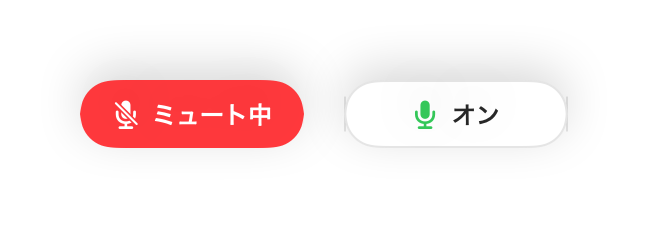
- 画面上に浮かぶミニコントローラーを使えば、ハドル中いつでもマイクの状態を確認できます。
- ミュートのまま手短に発言したいときは、ショートカットキーを長押ししてください。
よくある質問
Slackアプリとブラウザ版Slackの両方で使えますか?
はい。Muffleはマイク自体を消音するため、どちらでも動作します。
チームメンバーにはミュート中であることが表示されますか?
Slack上ではマイクがオンのまま表示されることがあります。Muffleでミュートしている間は、相手には一切声が聞こえません。