 Muffle
Slack huddle némítása bármelyik alkalmazásból Macen
A Slack huddle vezérlői egy kisméretű ablakban találhatók, amely könnyen eltűnik a munkaablakok mögött, a némítási billentyűparancs pedig csak akkor működik, ha a Slack van előtérben.
A Muffle egyetlen billentyűparanccsal vagy egy AirPods-megnyomással némítja a mikrofont a Slackhez és minden más alkalmazáshoz, bárhol is jár a Macen.
Próbálja ki a Muffle-t ingyen 3 napigHamarosan a Mac App Store-ban
Huddle némítása bárhonnan
- Telepítse a Muffle-t, és engedélyezze a mikrofonhozzáférést.
- Indítson el egy huddle beszélgetést a Slackben, vagy csatlakozzon hozzá.
- A némításhoz nyomja meg a Control-Option-M billentyűparancsot vagy az AirPods szárát.
- Vessen egy pillantást a menüsorra: a piros szín azt jelenti, hogy senki sem hallja.
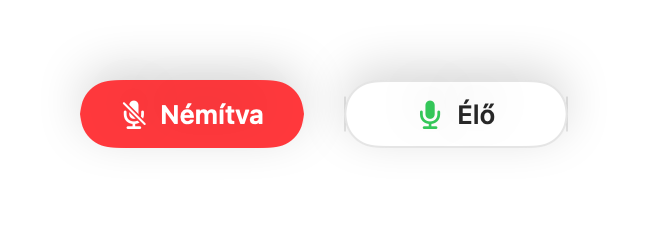
- A lebegő mini vezérlő minden huddle során mutatja a mikrofon állapotát.
- Tartsa lenyomva a billentyűparancsot egy gyors hozzászóláshoz, miközben egyébként némítva marad.
Kérdések
Működik a Slack alkalmazással és a böngészős Slackkel is?
Igen. A Muffle magát a mikrofont némítja le, így mindkét esetben működik.
A csapattársak látni fogják, hogy némítva vagyok?
Előfordulhat, hogy a Slack bekapcsolva mutatja a mikrofont. A többiek csendet hallanak, amíg a Muffle némítva tartja a mikrofont.