 Muffle
A Google Meet némítása AirPods segítségével Macen
iPhone-on az AirPods szárának megnyomása elnémítja a hívást. Macen a Google Meet a Chrome-ban fut, a Chrome pedig nem továbbítja ezt a megnyomást a weboldalaknak. Megnyomja, megszólal a hibajelzés, a Meet pedig továbbra is közvetíti a hangját.
A Muffle minden Meet-hívásnál megoldja ezt a problémát. Maga fogadja az AirPods megnyomását, és elnémítja a Mac mikrofonját, így a Meetben teljes a csend még akkor is, ha a lap a háttérben van.
A Google Meet némítása AirPods segítségével
- Telepítse a Muffle alkalmazást, és kérésre engedélyezze a mikrofonhozzáférést.
- Csatlakozzon a Google Meet híváshoz a Chrome, a Safari, az Arc vagy az Edge böngészőben.
- A némításhoz nyomja meg egyszer az AirPods szárát. A Muffle ikonja pirosra vált.
- A visszakapcsoláshoz nyomja meg újra. Bármelyik alkalmazásból megnyomhatja a Control-Option-M billentyűparancsot is.
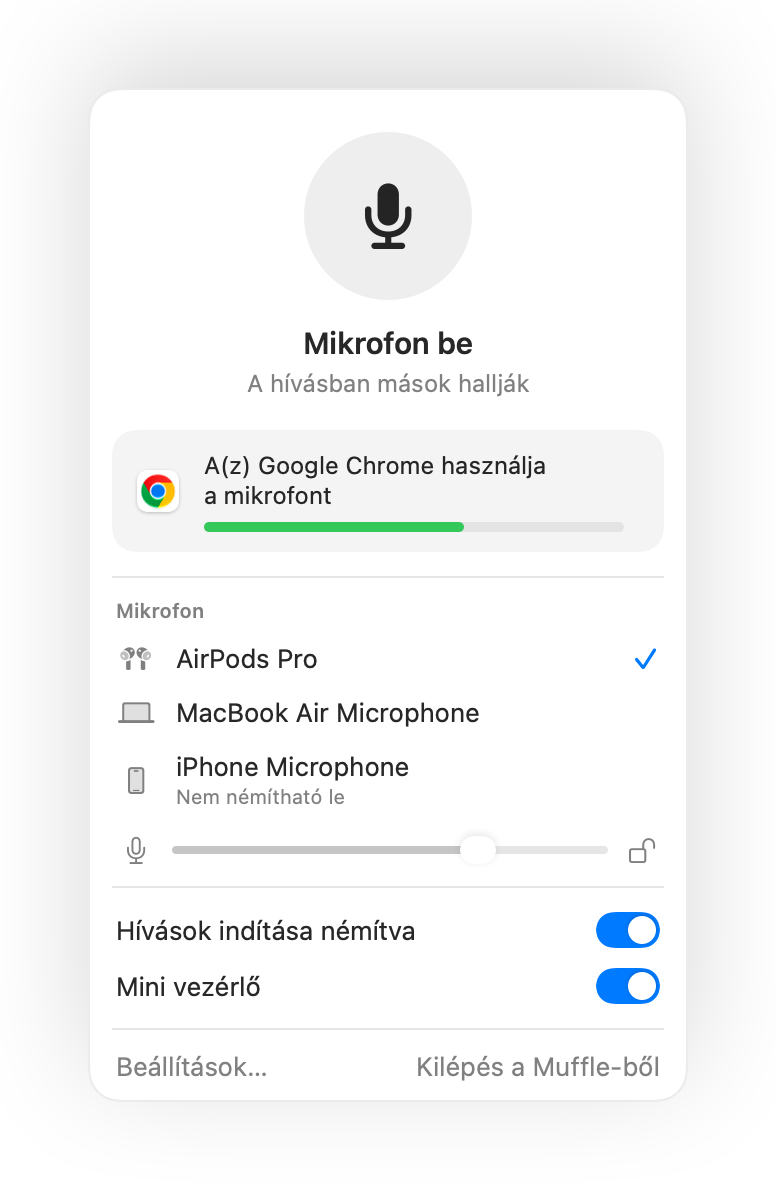
- A Meet továbbra is bekapcsolva mutathatja a mikrofont, mivel a Muffle magát a mikrofont némítja le, nem pedig a Meet gombját. Amíg a Muffle ikonja piros, a többiek semmit sem hallanak.
- Kapcsolja be a „Minden hívás indítása némítva” beállítást, hogy minden Meet-híváshoz némítva csatlakozhasson.
Kérdések
Miért nem némítja a Google Meetet az AirPods megnyomása?
A Chrome nem támogatja a macOS AirPods-némítási kézmozdulatát webes hívásokhoz, így a macOS nem tudja melyik alkalmazásnak átadni a megnyomást. A Muffle lesz ez az alkalmazás.
Nem elég a Meet saját billentyűparancsa?
A Meet Command-D parancsa csak akkor működik, ha a Meet lapja van elöl. A Muffle billentyűparancsa és az AirPods megnyomása bármelyik alkalmazásból működik.