 Muffle
Gombnyomásos beszéd és globális némítási billentyűparancs Discordhoz Macen
A Discord gombnyomásos beszéd funkciója extra engedélyeket igényel Macen, böngészős Discord esetén pedig egyáltalán nem működik. Ha közben Meet- vagy Zoom-hívásokhoz is csatlakozik, minden alkalmazáshoz külön némítási billentyűt kell megjegyeznie.
A Muffle egyetlen billentyűt biztosít mindegyikhez. Koppintson rá a némításhoz, tartsa lenyomva a beszédhez, vagy nyomja meg az AirPodsot.
Próbálja ki a Muffle-t ingyen 3 napigHamarosan a Mac App Store-ban
A gombnyomásos beszéd beállítása Discordhoz
- Telepítse a Muffle-t, és engedélyezze a mikrofonhozzáférést.
- Csatlakozzon egy Discord-hangcsatornához.
- A némításhoz vagy a visszakapcsoláshoz nyomja meg a Control-Option-M billentyűkombinációt. Némítás közben tartsa lenyomva a beszédhez.
- Válasszon saját billentyűt a Muffle beállításaiban, például egy F-billentyűt.
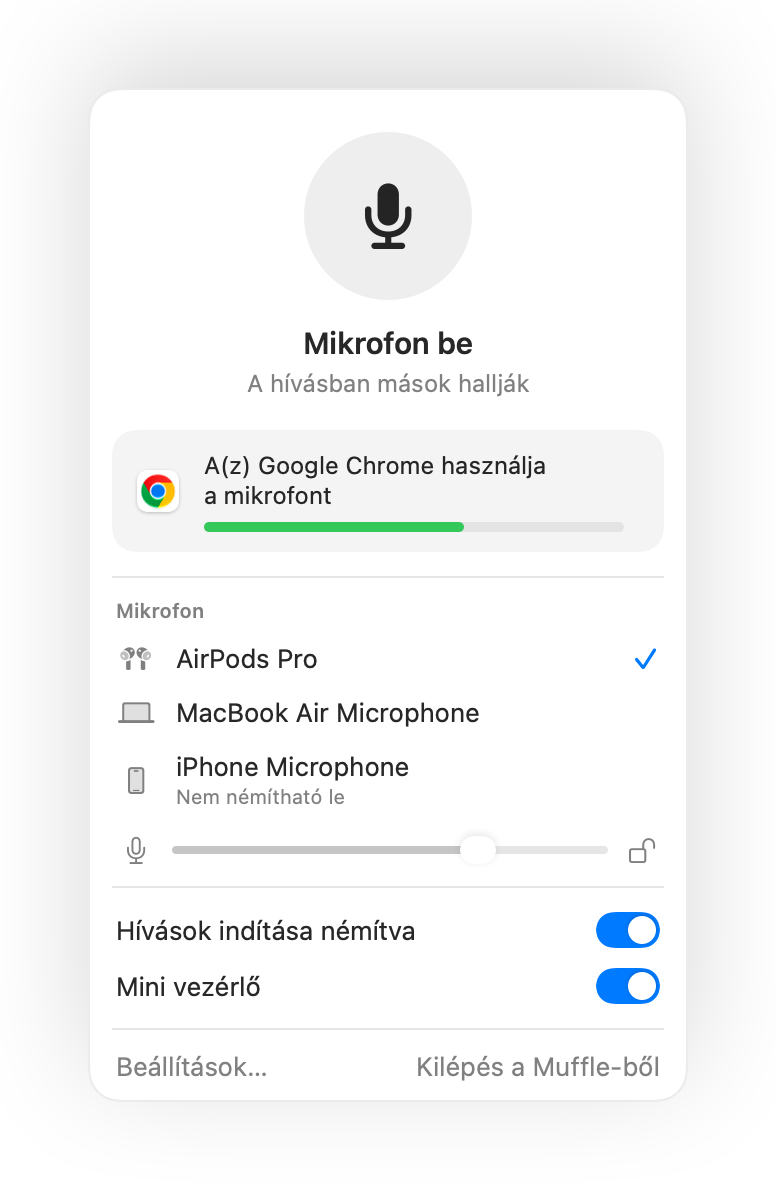
- A Muffle billentyűparancsa nem igényel Kisegítő lehetőségek engedélyt.
- Zárolja a mikrofonszintet, hogy a Discord automatikus hangerőszabályzása ne módosítsa folyamatosan.
Kérdések
Ez ugyanaz, mint a Discord gombnyomásos beszéd funkciója?
Ugyanúgy működik, de egyszerre az összes alkalmazásban. A Muffle magát a mikrofont némítja le, így a Discord csendet érzékel, amíg le nem nyomja a billentyűt.
Elnémítható a Discord az AirPodsszal?
Igen. Hanghívás közben nyomja meg az AirPods szárát a némításhoz vagy a visszakapcsoláshoz.